
¿Te están espiando en WhatsApp? Descubre si hay un intruso en tu cuenta y desconéctalo ahora mismo
hace 2 meses · Actualizado hace 2 meses
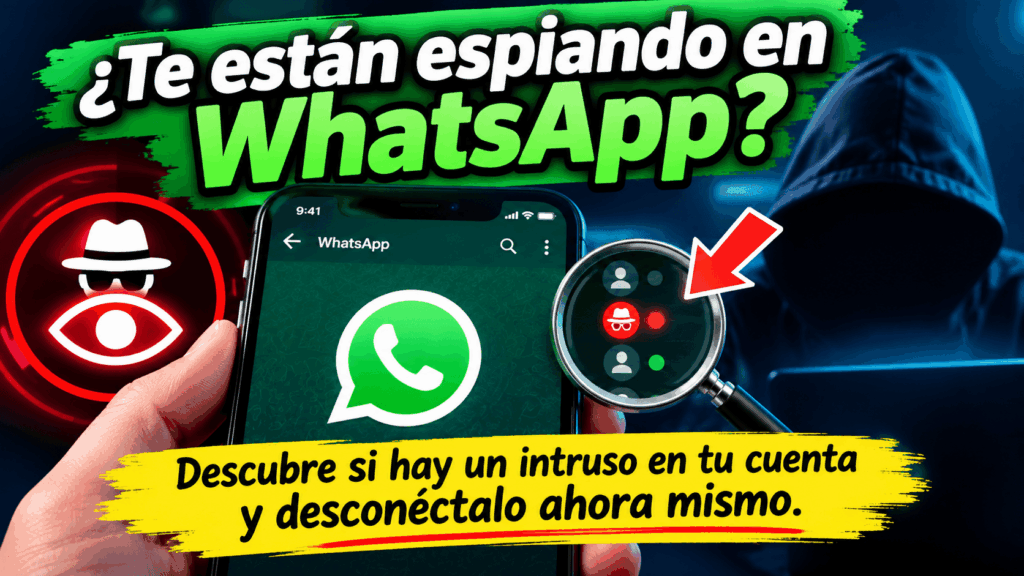
Imagina por un segundo dejar tu teléfono sobre la mesa mientras pides un café, vas al baño o te distraes un par de minutos. Para ti es una pausa inofensiva, pero para alguien con intenciones dudosas es el tiempo suficiente para tomar tu smartphone, abrir la cámara y escanear un código QR desde su propia computadora o teléfono. A partir de ese preciso instante, esa persona tiene acceso ilimitado a todo tu historial de conversaciones, fotos, vídeos, notas de voz y documentos en tiempo real.
Anuncios
El mayor problema de este tipo de espionaje es su discreción. A diferencia de un ciberataque agresivo donde pierdes el acceso total a tus redes sociales, cuando alguien vincula tu cuenta a través de WhatsApp Web o la aplicación para escritorio, tu teléfono sigue funcionando de manera completamente normal. No recibes llamadas de advertencia de tus contactos ni notificaciones escandalosas. Tu vida privada se vuelve un libro abierto para un tercero mientras tú continúas tu rutina diaria sin sospechar nada.
La privacidad digital es un pilar fundamental en la era moderna. En este tutorial definitivo aprenderás a detectar las señales claras de que tu cuenta ha sido vulnerada, cómo auditor la lista de dispositivos vinculados, el procedimiento paso a paso para expulsar a cualquier usuario no autorizado e implementaciones de seguridad avanzadas como la verificación en dos pasos para bloquear a los intrusos de forma definitiva.
Síntomas y señales de alerta: ¿Tu WhatsApp está intervenido?
Antes de entrar a la configuración interna de la aplicación, existen comportamientos anómalos en el dispositivo que funcionan como la primera línea de alarma. Si has notado alguna de estas situaciones recientemente, es probable que alguien esté monitoreando tu actividad:
- Mensajes leídos sin tu intervención: Abres la aplicación y notas que chats con mensajes nuevos ya no tienen el círculo verde de notificación o las marcas de lectura aparecen azules antes de que entres a la conversación.
- Notificaciones de inicio de sesión inesperadas: WhatsApp envía avisos del sistema informando que se ha registrado un nuevo acceso desde un navegador como Google Chrome, Firefox, Safari o una app de escritorio.
- Batería y datos móviles consumidos en exceso: Aunque las apps modernas están bastante optimizadas, una sincronización constante de archivos multimedia hacia un servidor externo o dispositivo secundario puede elevar ligeramente el consumo de energía y tráfico de datos en segundo plano.
- Respuestas o mensajes que tú no enviaste: Amigos o familiares te preguntan por textos, enlaces o archivos que aseguran haber recibido de tu parte, pero que no recuerdas haber escrito.
Si identificas uno o más de estos patrones, no entres en pánico. El proceso de auditoría y desvinculación es sumamente sencillo y rápido.
Tutorial paso a paso: Cómo saber si tienes un intruso y cerrarle el acceso
El equipo de desarrollo de Meta cuenta con un panel de control nativo diseñado específicamente para gestionar la seguridad en WhatsApp. Sigue esta guía detallada según el sistema operativo de tu teléfono para verificar qué equipos tienen acceso a tus chats.
Paso 1: Acceder al menú de Dispositivos Vinculados
Esta sección muestra un historial detallado de todas las computadoras, tabletas o teléfonos secundarios que mantienen una sesión abierta con tu número telefónico.
Para usuarios de Android:
- Abre la aplicación de WhatsApp en tu teléfono principal.
- Ubícate en la pestaña principal de Chats.
- Toca el ícono de los tres puntos verticales ubicado en la esquina superior derecha de la pantalla.
- En el menú desplegable, selecciona la opción Dispositivos vinculados.
Para usuarios de iPhone (iOS):
- Abre WhatsApp en tu dispositivo.
- Toca el ícono de Configuración o Ajustes situado en la barra inferior (representado por un engranaje).
- Pulsa sobre el apartado Dispositivos vinculados.
Paso 2: Analizar la lista de sesiones activas
Una vez dentro de la pantalla de Dispositivos vinculados, verás un listado con los nombres de los sistemas operativos o navegadores web que están conectados actualmente a tu cuenta.
Haste las siguientes preguntas durante la revisión:
- ¿Reconoces el navegador web listado (por ejemplo, Safari si solo usas Chrome)?
- ¿Hay conexiones registradas a horas en las que estabas durmiendo o trabajando sin acceso a una computadora?
- ¿Aparecen sistemas operativos que tú no posees (como Windows si solo utilizas productos de Apple)?
Si encuentras cualquier sesión que te genere dudas o que estés 100% seguro de no haber autorizado, estás frente a un acceso no autorizado.
Paso 3: Expulsar al intruso y cerrar la sesión de inmediato
No necesitas descubrir quién es el dueño del otro dispositivo ni tener acceso físico a la computadora del espía. Puedes cortar la transmisión de datos al instante directamente desde la pantalla de tu móvil.
- Seleccionar el dispositivo sospechoso: Paso inicial.
Toca directamente sobre el nombre de la sesión desconocida o sospechosa dentro del listado de dispositivos vinculados. - Ejecutar el cierre de sesión: Acción inmediata.
Se abrirá una ventana emergente con información detallada de esa conexión. Presiona el botón rojo que dice Cerrar sesión. - Verificar la eliminación: Confirmación de seguridad.
Asegúrate de que la sesión desaparezca inmediatamente de tu lista. Al hacer esto, el navegador o la app del intruso se cerrará automáticamente y le pedirá escanear un nuevo código QR para volver a entrar, bloqueándole la vista a tus mensajes de manera definitiva.
Tip adicional de seguridad: Si tienes dudas sobre varias sesiones activas o utilizas cibercafés y computadoras públicas con frecuencia, la opción más rápida es pulsar sobre cada una de las sesiones de la lista y cerrarlas todas. Esto no afectará la información almacenada en tu teléfono móvil.
Métodos de protección avanzada para evitar futuros espionajes
Cerrar las sesiones no autorizadas resuelve el problema inmediato, pero si no aseguras tu dispositivo, el intruso podría aprovechar otro descuidado para volver a escanear el código QR. Implementa los siguientes niveles de protección de cuenta para blindar tu privacidad digital.
1. Activa la Verificación en Dos Pasos (PIN de Seguridad)
La autenticación de dos factores es la barrera defensiva más potente disponible en la plataforma. Funciona mediante un código numérico personal de 6 dígitos que la aplicación te solicitará periódicamente y cada vez que se intente registrar tu número de teléfono en un nuevo dispositivo.
Para activarla:
- Ve a Ajustes o Configuración en tu WhatsApp.
- Selecciona la opción Cuenta y luego entra en Verificación en dos pasos.
- Haz clic en Activar o Configurar PIN.
- Ingresa una clave de 6 dígitos que sea fácil de recordar para ti pero imposible de adivinar para otros (evita fechas de nacimiento o secuencias simples como "123456").
- Agrega un correo electrónico de respaldo. Este paso es sumamente importante, ya que te permitirá restablecer tu PIN en caso de que lo olvides.
Con esta función activa, incluso si un tercero logra clonar tu tarjeta SIM (ataque conocido como SIM Swapping), no podrá configurar tu cuenta en otro teléfono sin conocer este código secreto.
2. Protege el acceso a WhatsApp con Huella Dactilar o Face ID
Impide que cualquier persona que tome tu teléfono por unos segundos pueda abrir la aplicación para vincular un nuevo equipo.
- En Android: Dirígete a Ajustes > Privacidad > Bloqueo con huella dactilar (o reconocimiento facial) y activa la opción. Selecciona que el bloqueo sea Inmediatamente.
- En iPhone: Ve a Configuración > Privacidad > Bloqueo de pantalla y activa la opción Requerir Face ID o Requerir Touch ID.
De esta manera, aunque le prestes el teléfono desbloqueado a un amigo, familiar o compañero de trabajo, la aplicación le pedirá tu biometría obligatoriamente antes de mostrar los chats o permitir el acceso al menú de escaneo de código QR.
3. Revisa los permisos y aplicaciones de origen desconocido
En algunos casos más complejos, las vulneraciones no ocurren por un simple escaneo de QR, sino por la instalación de software malicioso o aplicaciones espía (spyware) disfrazadas de herramientas útiles (como optimizadores de batería o calculadoras).
- Elimina versiones no oficiales: Nunca utilices modificaciones no autorizadas de la app como WhatsApp Plus, GBWhatsApp o WhatsApp Gold. Este tipo de software viola los términos de servicio, carece de cifrado de extremo a extremo legítimo y expone la totalidad de tus datos personales a servidores de terceros desconocidos.
- Audita los permisos del sistema: Ve a los ajustes generales de tu smartphone, entra a la sección de Aplicaciones y revisa qué herramientas tienen permisos activados para acceder a la Cámara, el Micrófono o las Notificaciones. Si ves una app extraña con accesos elevados, elimínala inmediatamente.
Tabla comparativa: Tipos de vulneración y cómo resolverlos
Para que comprendas mejor las diferencias entre un acceso por sincronización de escritorio y un compromiso de cuenta más severo, revisa el siguiente cuadro informativo:
| Tipo de amenaza | ¿Cómo ocurre? | Nivel de riesgo | Solución inmediata |
|---|---|---|---|
| Sesión Web no autorizada | Alguien escanea tu código QR usando tu teléfono físico por unos segundos. | Medio / Alto | Cerrar sesión en Dispositivos vinculados desde tu móvil. |
| Robo de cuenta por SMS | Te piden el código de 6 dígitos que llega por mensaje de texto mediante engaños o ingeniería social. | Crítico | Reinstalar la app, pedir un nuevo código por SMS y activar el PIN de verificación en dos pasos. |
| Aplicaciones Modificadas (Mods) | Descarga de archivos APK de sitios web no oficiales. | Muy Alto | Eliminar la app modificada, escanear el móvil con un antivirus y descargar la versión oficial desde Play Store o App Store. |
| Acceso físico directo | Personas cercanas leen tus notificaciones o abren la app cuando dejas el teléfono desbloqueado. | Bajo / Medio | Configurar bloqueo por huella dactilar / Face ID y ocultar la vista previa de notificaciones. |
Buenas prácticas para mantener tu cuenta 100% segura
La ciberseguridad no es un evento de una sola vez, sino un conjunto de hábitos diarios que previenen dolores de cabeza futuros. Incorpora estas pautas a tu rutina tecnológica:
- Jamás compartas tus códigos de verificación: Ni WhatsApp, ni ninguna entidad bancaria o soporte técnico te pedirá jamás por llamada, correo o chat el código de 6 dígitos que llega a tu teléfono por SMS. Si alguien te pide este número con la excusa de "un error de envío", se trata de un intento de estafa.
- Cierra sesión en computadoras compartidas: Si utilizas el servicio en el ordenador del trabajo, la universidad o un café cibernético, asegúrate de hacer clic en los tres puntos del navegador y seleccionar Cerrar sesión antes de retirarte del lugar. No te limites a cerrar la pestaña o el navegador, ya que la sesión continuará abierta cuando otra persona ingrese a la misma página web.
- Mantén el sistema operativo actualizado: Las actualizaciones de Android e iOS, así como las de la propia plataforma de mensajería, incluyen parches de seguridad críticos diseñados para corregir vulnerabilidades del sistema.
- Configura la privacidad de tus datos: Ajusta la visibilidad de tu Foto de perfil, la información de Hora de última vez, tu Estado y los Grupos para que únicamente tus contactos agregados puedan verlos.
La protección de tus datos personales está en tus manos. Realizar una auditoría rápida de tus dispositivos vinculados al menos una vez al mes te tomará menos de 30 segundos y te garantizará la total tranquilidad de que tus conversaciones privadas permanezcan exactamente así: privadas.
Las 7 mejores aplicaciones para ver películas y series en grupo a distancia
Google Chrome vs. Navegadores Ligeros: ¿Cuál consume menos batería y memoria RAM
Ajustes de privacidad indispensables que debes desactivar en tu celular ahora mismo
Deja una respuesta
Entradas relacionadas