Cómo transformar por completo el teclado de tu Samsung Galaxy con Keys Cafe (La app oficial que pocos conocen)
hace 1 mes · Actualizado hace 1 mes
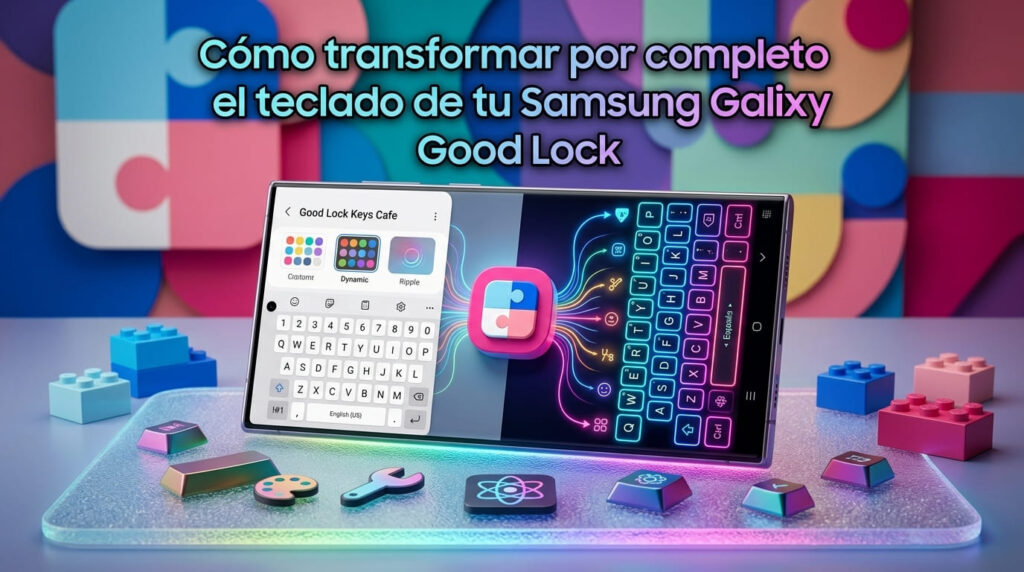
Si eres dueño de un dispositivo Samsung Galaxy, es muy probable que estés utilizando el teclado nativo tal y como venía de fábrica. Sin embargo, la compañía surcoreana oculta bajo el capó de su ecosistema de aplicaciones una herramienta revolucionaria capaz de cambiar por completo la estética, las funciones y la experiencia de escritura de tu pantalla. Hablamos de Keys Cafe, una aplicación oficial desarrollada por la propia marca que la gran mayoría de usuarios pasa por alto.
Anuncios
En este tutorial paso a paso aprenderás a sacarle el máximo partido a esta joya de la personalización Android. Descubrirás cómo cambiar el color de cada tecla, añadir efectos de luz RGB, personalizar los sonidos al escribir e incluso rediseñar la distribución física del teclado para adaptarlo a tus dedos.
¿Qué es Keys Cafe y por qué supera a los teclados tradicionales?
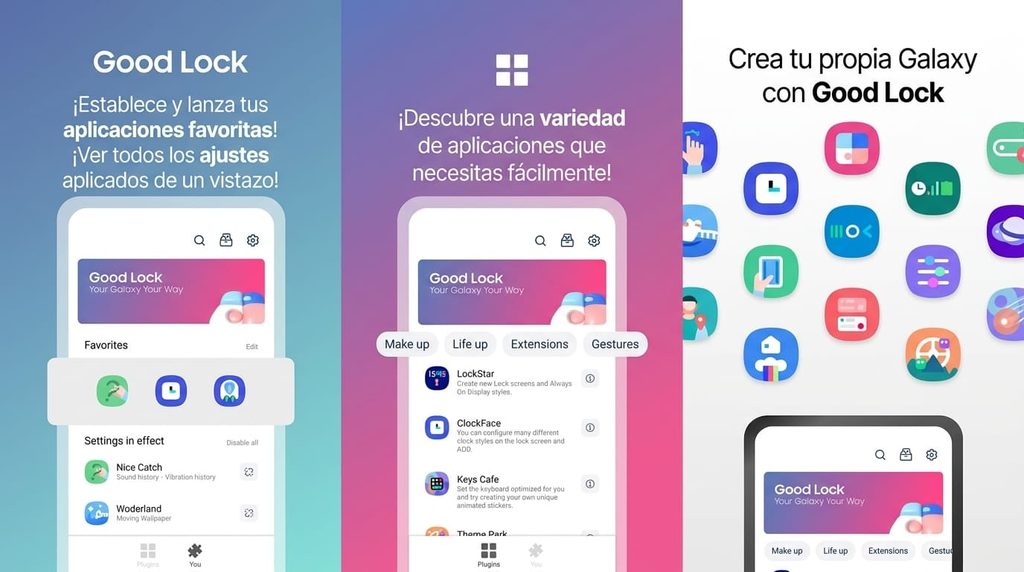
Keys Cafe es un módulo de personalización que forma parte de la suite Good Lock, la plataforma oficial de Samsung Electronics diseñada para modificar aspectos avanzados de la interfaz One UI.
A diferencia de teclados de terceros como Gboard o Microsoft SwiftKey —que requieren ceder permisos de privacidad de datos a empresas externas—, Keys Cafe trabaja sobre el propio teclado Samsung nativo. Esto significa que mantienes intacta la seguridad del sistema, el corrector predictivo con inteligencia artificial y la velocidad de procesamiento original, pero ganando un nivel de personalización casi infinito.
Ventajas principales de usar Keys Cafe en tu Samsung:
- Efectos de animación dinámicos: Ilumina las teclas cada vez que las pulsas con luces de neón o destellos.
- Diseño personalizado tecla a tecla: Modifica el tamaño, la posición o la función de cualquier botón.
- Audio inmersivo personalizado: Cambia los aburridos clics del sistema por sonidos mecánicos, retro o divertidos efectos.
- Integración con el modo oscuro: Crea temas que cambien automáticamente según la hora del día o la configuración de Android.
Requisitos previos antes de comenzar
Antes de iniciar la instalación, asegúrate de cumplir con los siguientes puntos en tu smartphone o tablet Samsung Galaxy:
- Capa de personalización One UI: Se recomienda contar con One UI 3.0 o superior (disponible en la mayoría de modelos recientes de la Serie Galaxy S, Galaxy A y Galaxy Z Fold / Flip).
- Acceso a Galaxy Store: Necesitarás utilizar la tienda oficial de aplicaciones de Samsung para instalar el entorno de trabajo.
- Espacio en almacenamiento: El módulo apenas pesa unos pocos megabytes, por lo que no comprometerá la memoria interna ni el rendimiento de la memoria RAM.
Guía paso a paso: Cómo instalar Good Lock y Keys Cafe en tu Samsung Galaxy
El proceso de instalación es sumamente sencillo, pero requiere instalar dos componentes para habilitar todas las opciones avanzadas.
1.Paso 1: Descargar Good Lock desde Galaxy Store:Plataforma principal necesaria para ejecutar módulos oficiales.
- Abre la tienda de aplicaciones Galaxy Store en tu dispositivo.
- En la barra de búsqueda superior, escribe Good Lock.
- Selecciona la aplicación oficial desarrollada por Samsung Electronics y pulsa en Instalar.
2.Paso 2: Localizar e instalar el módulo Keys Cafe:El complemento específico de personalización para el teclado.
- Una vez instalada, abre la aplicación Good Lock.
- Dirígete a la pestaña o sección llamada Make Up (o la sección de personalización visual).
- Desplázate hacia abajo hasta encontrar Keys Cafe.
- Toca el icono de descarga junto al nombre; esto te redirigirá a la tienda para completar la instalación de la app.
3.Paso 3: Conceder permisos e iniciar la configuración:Activación dentro del ecosistema Samsung.
- Regresa a Good Lock o busca el nuevo icono de Keys Cafe en tu cajón de aplicaciones.
- Toca la aplicación para abrirla por primera vez y activa el interruptor principal de encendido en la esquina superior.
Cómo transformar el diseño de tu teclado paso a paso
Una vez dentro de la app, te encontrarás con un menú intuitivo dividido en varias secciones principales. A continuación, veremos las herramientas más impactantes para revolucionar la apariencia de tu teclado virtual.
1. Activar efectos RGB y animaciones de luz al escribir
Esta es la función estrella que hace que el teclado parezca extraído de un PC Gaming de gama alta.
- Dentro de Keys Cafe, selecciona la opción Style your own keyboard (Estiliza tu propio teclado).
- Activa el interruptor en la parte superior.
- Ve a la pestaña Effects (Efectos) en la parte central.
- Aquí podrás elegir entre tres categorías de personalización:
- Keyboard Color Effect: Define cómo responde todo el panel del teclado tras una pulsación (ondas de luz, destellos circulares, expansiones de color).
- Key Color Effect: Crea un halo luminoso brillante que rodea individualmente a la tecla pulsada.
- Key Motion Effect: Añade movimiento tridimensional o inclinación a los botones cuando los presionas.
- Selecciona la combinación de colores de la paleta predeterminada o crea una personalizada haciendo clic en el icono +.
2. Modificar el tamaño, la forma y la posición de las teclas
¿Sueles cometer errores tipográficos porque las teclas te parecen muy pequeñas? Con el menú Make your own keyboard (Crea tu propio teclado) puedes resolverlo de inmediato.
- Aumentar el tamaño de las teclas clave: Puedes ensanchar o hacer más alta la barra espaciadora, el botón de borrado o las letras con las que sueles equivocarte.
- Añadir filas adicionales: Inserta una fila fija de emojis favoritos, símbolos matemáticos o atajos de cortar y pegar sin necesidad de cambiar de panel.
- Eliminar teclas innecesarias: Si nunca usas ciertos símbolos, puedes arrastrarlos fuera de la pantalla para dejar un diseño mucho más limpio y minimalista.
3. Personalizar el sonido de escritura (Audios retro y mecánicos)
El feedback auditivo al teclear mejora considerablemente la velocidad de escritura. Keys Cafe te permite sustituir el clásico sonido sordo del sistema por experiencias sonoras mucho más agradables.
- Toca en la sección Set touch sounds (Establecer sonidos al tocar).
- Elige entre diferentes perfiles preinstalados:
- Teclado mecánico: Un clic rotundo ideal para amantes de la mecanografía.
- Máquina de escribir tradicional: Añade un toque vintage inolvidable a cada mensaje.
- Efectos divertidos: Sonidos de bloques, gotas de agua o melodías suaves.
- Ajusta el volumen independiente para no molestar en entornos silenciosos.
Teclado Samsung por defecto vs. Teclado con Keys Cafe
| Característica | Teclado Samsung Estándar | Teclado con Keys Cafe |
| Personalización de colores | Limitada a modo claro / oscuro básico | Paletas infinitas, graduaciones y temas RGB |
| Animaciones de escritura | Inexistentes | Luces retroalimentadas, ondas y movimiento 3D |
| Distribución de teclas | Fija según el idioma | Totalmente editable (ancho, alto y disposición) |
| Efectos de sonido | Audio genérico del sistema | Perfiles de teclado mecánico, máquina de escribir y más |
| Impacto en el sistema | Nativo | Nativo (Sin consumo extra de batería apreciable) |
Solución a problemas comunes: ¿Qué hacer si Keys Cafe no aparece en tu tienda?
Si al buscar en Galaxy Store no encuentras la aplicación Good Lock o la app muestra el mensaje "No disponible en tu región", no te preocupes. Existen dos alternativas completamente seguras y oficiales para solucionarlo:
Opción A: Utilizar Fine Lock o NiceLock desde Google Play Store
En algunos países, Samsung restringe el acceso directo a la app principal de Good Lock. Para solucionarlo:
- Ve a Google Play Store y descarga la aplicación Fine Lock o NiceLock.
- Estas herramientas actúan como un lanzador o lanzador directo que permite ejecutar los módulos de Samsung sin restricciones regionales.
- Descarga los archivos de instalación oficial del módulo Keys Cafe desde repositorios confiables como APKMirror e instálalos manualmente.
Opción B: Actualizar el software del dispositivo
Asegúrate de que tu smartphone tenga instalada la última versión del sistema operativo en Ajustes > Actualización de software > Descargar e instalar. Muchos módulos requieren versiones actualizadas de One UI para garantizar estabilidad.
Lleva tu experiencia en Samsung al siguiente nivel
La capacidad de adaptación que ofrece el ecosistema Samsung Galaxy es uno de sus puntos más fuertes frente a competidores como el iPhone. Utilizar Keys Cafe no solo le dará un aspecto visual impactante y único a tu smartphone, sino que mejorará drásticamente tu productividad móvil y comodidad al escribir a diario.
Si todavía no has probado este truco oculto, abre hoy mismo tu Galaxy Store, instala el módulo y dale una segunda vida completamente renovada al teclado de tu teléfono. ¡Te aseguramos que no querrás volver al teclado tradicional nunca más!
Domina Tu Pantalla Con El Mejor Lanzador De Gestos Personalizables

Las 7 mejores aplicaciones para ver películas y series en grupo a distancia
Cambia El Estilo De Tu Pantalla Con Estos Iconos rodantes
Deja una respuesta
Entradas relacionadas