
Cómo Organizar la Carpeta de Descargas de Windows de Forma Definitiva y Sin Perder Documentos Importantes
hace 1 mes · Actualizado hace 1 mes
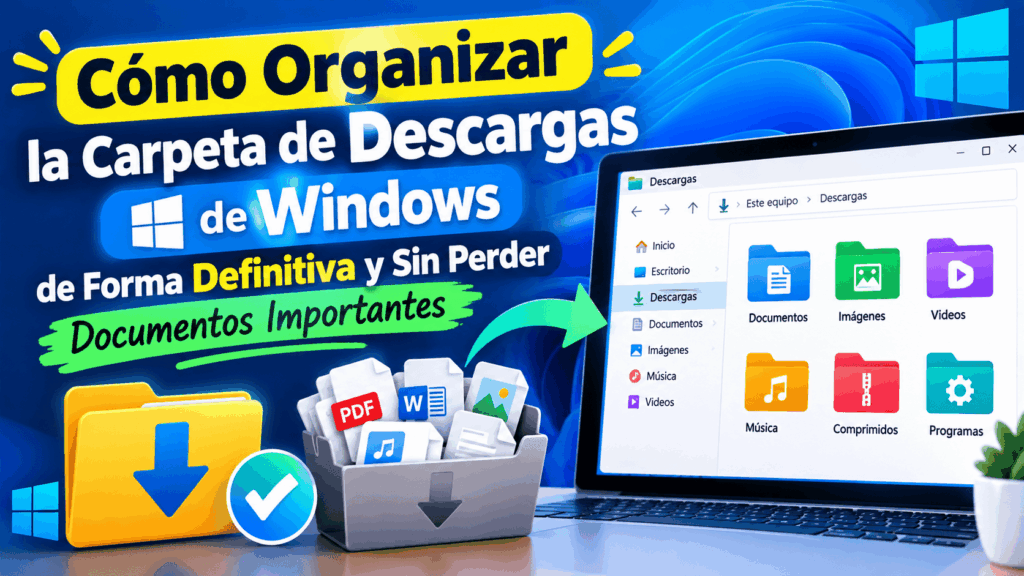
Todos hemos estado ahí. Abres el Explorador de archivos de Windows, haces clic en la pestaña de Descargas y te encuentras con un auténtico caos digital: cientos de archivos PDF sin renombrar, instaladores .exe que utilizaste una sola vez hace tres meses, extractos bancarios, imágenes comprimidas en .zip y documentos de trabajo mezclados sin ningún tipo de criterio.
Anuncios
La carpeta de descargas de Windows es, sin lugar a dudas, el "cajón de sastre" por excelencia de nuestro ordenador. Es el primer destino de todo lo que bajamos de internet, pero casi nunca nos tomamos el tiempo de clasificar su contenido. El problema no es únicamente estético o de desorden visual. Acumular toneladas de archivos en esta ubicación genera problemas serios de rendimiento del sistema, reduce de forma drástica el almacenamiento en disco y aumenta las probabilidades de que borres por accidente un documento vital durante una limpieza apresurada.
Si sientes que has perdido el control de tu directorio principal de descargas y quieres transformarlo en un espacio de trabajo ágil, limpio y seguro, estás en el lugar correcto. A continuación, repasaremos las metodologías más eficaces para clasificar, depurar y mantener automatizada esta zona del sistema sin correr el riesgo de perder información valiosa.
El Peligro Oculto de Mantener una Carpeta de Descargas Saturada
Muchos usuarios asumen que acumular archivos en la carpeta de descargas no afecta el funcionamiento diario del equipo, siempre y cuando quede algo de espacio en el disco duro. Sin embargo, la realidad técnica es muy diferente.
Cuando abres una carpeta que contiene miles de elementos heterogéneos (imágenes, vídeos, ejecutables, archivos comprimidos), el Explorador de archivos de Windows debe generar vistas previas, leer metadatos y calcular miniaturas para cada uno de ellos. Esto provoca que la barra de carga verde superior se llene lentamente cada vez que intentas acceder a la carpeta, consumiendo memoria RAM y ciclos de tu procesador de forma innecesaria.
Además, existe un riesgo operativo claro: cuando la carpeta se convierte en un mar de nombres genéricos como Documento_final_v2(1).pdf o Unsaved_Image_987.png, la probabilidad de eliminar un archivo crítico durante una "limpieza de pánico" aumenta exponencialmente.
Para evitar este escenario, es fundamental aplicar un flujo de trabajo estructurado que combine la clasificación manual inteligente con las herramientas nativas de Windows 10 y Windows 11.
Paso 1: El Diagnóstico Inicial y la Clasificación por Metadatos
Antes de pulsar la tecla de eliminación de forma indiscriminada, debemos aprender a auditar lo que tenemos almacenado. Tratar de revisar quinientos archivos uno por uno de forma lineal es la receta perfecta para la frustración y el abandono. En su lugar, aprovecharemos la potencia de filtrado nativa de Windows.
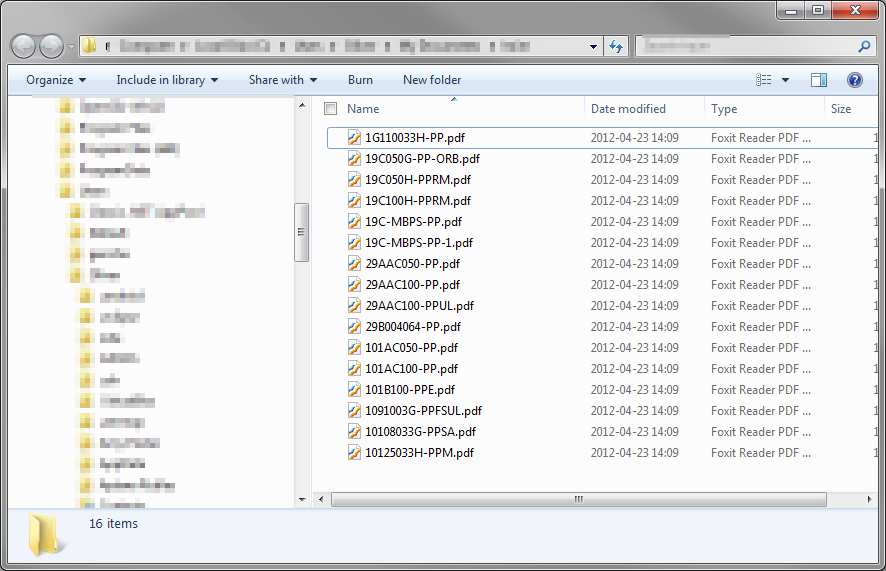
Utiliza la Vista de Detalle y la Agrupación Nativa
El primer truco para tomar el control de tu espacio de trabajo es cambiar la forma en que el sistema te muestra la información:
- Entra a tu carpeta de descargas.
- En la barra superior, haz clic en la pestaña Vista y selecciona Detalles.
- Haz clic con el botón derecho en un espacio en blanco de la ventana, busca la opción Agrupar por y selecciona Tipo.
De forma inmediata, Windows separará la montaña de archivos en bloques homogéneos: Documentos PDF, Aplicaciones, Archivos ZIP, Imágenes JPG/PNG y Vídeos. Esta simple acción cambia por completo las reglas del juego. Ahora no estás enfrentándote a mil archivos dispersos, sino a categorías concretas que puedes procesar por bloques.
Ordena por Tamaño para Recuperar Gigabytes al Instante
Si tu objetivo principal es liberar espacio en disco rápidamente, el filtro más valioso es el tamaño.
En la vista de detalles, haz clic sobre la columna Tamaño para ordenar los elementos de mayor a menor. En la parte superior de la lista aparecerán de inmediato los instaladores pesados de juegos, imágenes ISO, vídeos en alta definición y archivos comprimidos de gran volumen. Por lo general, borrar los 10 elementos más grandes de la lista suele liberar entre el 50% y el 80% del espacio total ocupado por la carpeta.
Paso 2: La Regla de Descarte Seguro (Qué Borrar y Qué Conservar)
La principal causa del miedo a la hora de limpiar archivos en Windows es la duda: ¿Y si borro algo que vuelva a necesitar en el futuro? Para eliminar la incertidumbre, aplica este protocolo de triaje profesional:
Elementos que Puedes Eliminar Inmediatamente (100% Seguro)
- Archivos ejecutables de instalación (
.exe,.msi): Una vez que has instalado un programa (como Chrome, Zoom, Spotify o VLC), el archivo instalador que bajaste de internet no vuelve a cumplir ninguna función. Si en el futuro necesitas reinstalar el software, siempre será preferible descargar la versión más reciente desde la web oficial. - Archivos comprimidos extraídos (
.zip,.rar,.7z): Si ya descomprimiste el contenido de una carpeta comprimida y lo guardaste en tu equipo, la carpeta comprimida original es un duplicado exacto que solo está duplicando el consumo de almacenamiento. - Imágenes de disco e instaladores ISO: Tienen un tamaño masivo y raramente se utilizan más de una vez.
- Archivos duplicados con sufijos de copia: Cualquier archivo que termine en
(1),(2)ocopiasuele ser el resultado de haber descargado el mismo documento varias veces por error. Puedes borrar con seguridad las versiones numéricas sobrantes.
Elementos que Debes Revisar y Mover (Jamás Dejar en Descargas)
- Documentos fiscales, facturas y PDFs de trabajo: Muévelos de inmediato a tu carpeta personal de Documentos, preferiblemente dentro de subcarpetas etiquetadas por año o proyecto.
- Fotografías y recursos gráficos personales: Transfiérelos a tu carpeta de Imágenes o sincronízalos con tu servicio de almacenamiento en la nube preferido (OneDrive, Google Drive o Dropbox).
- Comprobantes de pago y PDFs bancarios: Renómbralos con una estructura estandarizada (ejemplo:
2026-05_Factura_Luz.pdf) antes de moverlos a su ubicación definitiva.
Paso 3: Estructuración y Arquitectura de Carpetas Eficiente
De nada sirve hacer una limpieza profunda hoy si dentro de tres semanas la carpeta de descargas vuelve a ser un caos inmanejable. La clave para la sostenibilidad del sistema radica en crear una estructura de carpetas lógica que funcione como filtro secundario.
Dentro de tu directorio principal de descargas o en tu ubicación de archivos personales, crea una estructura de trabajo minimalista basada en categorías de uso diario:
| Nombre de la Carpeta | Tipo de Contenido Autorizado | Frecuencia de Revisión |
|---|---|---|
| 01_Temporal_Trabajo | Documentos de proyectos activos que borrarás al terminar. | Semanal |
| 02_Instaladores_Utiles | Drivers de red o utilidades portables que requieres conservar. | Mensual |
| 03_Documentos_Por_Clasificar | PDFs, contratos e información que debe ir a la nube. | Quincenal |
| 04_Multimedia_Pendiente | Audios, imágenes y recursos para edición de vídeo. | Semanal |
Consejo Pro de Organización: Utiliza números al principio del nombre de cada carpeta (como
01_,02_). De esta forma, al ordenar tus archivos por orden alfabético, tus carpetas de trabajo prioritarias siempre se mantendrán fijas en la parte superior de la ventana, sin importar cuántos archivos nuevos descargues durante el día.
Paso 4: Automatización con el Sensor de Almacenamiento de Windows
Si quieres llevar la optimización de Windows al siguiente nivel y liberarte para siempre del trabajo manual, el propio sistema operativo cuenta con un asistente automatizado diseñado específicamente para gestionar los archivos obsoletos.
El Sensor de almacenamiento es una herramienta integrada que monitorea el estado de tus unidades y ejecuta tareas de limpieza en segundo plano sin interrumpir tus actividades.
Cómo Configurar el Sensor para la Carpeta de Descargas
- Presiona la combinación de teclas Windows + I para abrir el panel de Configuración.
- Ve a la sección Sistema y haz clic en Almacenamiento.
- Activa la casilla del Sensor de almacenamiento y haz clic en su panel para desplegar las opciones avanzadas.
- En el apartado Eliminar archivos de mi carpeta de descargas si no se han abierto durante determinado tiempo, selecciona el intervalo que mejor se adapte a tu ritmo de trabajo (las opciones recomendadas son 30 días o 60 días).
Al activar esta regla, Windows revisará la fecha de último acceso de cada archivo. Si bajaste un instalador o un documento temporal y no lo has vuelto a abrir en un mes, el sistema asumirá que ya no es necesario y lo eliminará de forma automática, garantizando que tu carpeta se mantenga siempre dentro de un tamaño razonable.
Paso 5: Cambiar el Comportamiento de tu Navegador Web
La causa raíz del desorden en Descargas no es Windows; es la configuración por defecto de tu navegador web. Tanto Google Chrome como Microsoft Edge, Mozilla Firefox y Brave están programados de fábrica para guardar absolutamente todo lo que haces clic directamente en la carpeta de descargas sin preguntarte nada.
Cambiar este comportamiento lleva menos de dos minutos y resolverá el problema de raíz para siempre:
- Abre tu navegador web principal y entra al menú de Configuración (los tres puntos verticales en la esquina superior derecha).
- Utiliza el buscador interno de la configuración y escribe la palabra Descargas.
- Localiza la opción titulada Preguntar siempre dónde se guardará cada archivo antes de descargarlo (o Preguntar la ubicación antes de descargar).
- Activa el interruptor correspondiente.
A partir de este momento, cada vez que bajes un archivo de internet, se abrirá una ventana emergente que te obligará a tomar una decisión consciente: guardar el archivo directamente en su carpeta final (Documentos, Imágenes, Proyecto X) o guardarlo en la carpeta de descargas sabiendo que es algo temporal. Este pequeño cambio frena la acumulación indiscriminada de archivos desde el primer día.
Mantén tu Sistema Ágil y Tu Mente Libre de Estrés Digital
La gestión del entorno digital repercute directamente en la productividad diaria frente al ordenador. Una carpeta de descargas ordenada no solo te ahorra valiosos gigabytes de almacenamiento y acelera la respuesta del Explorador de archivos, sino que elimina la pérdida de tiempo asociada a la búsqueda de documentos extraviados.
Implementar estas prácticas de mantenimiento de PC no requiere conocimientos técnicos avanzados ni la instalación de programas de terceros que pongan en riesgo tu privacidad. Dedicarle diez minutos a configurar la vista por detalles, activar el Sensor de almacenamiento y ajustar la configuración de tu navegador web te garantizará un sistema operativo rápido, limpio y perfectamente estructurado a largo plazo.
Las 7 mejores aplicaciones para ver películas y series en grupo a distancia

Google Chrome vs. Navegadores Ligeros: ¿Cuál consume menos batería y memoria RAM

Ajustes de privacidad indispensables que debes desactivar en tu celular ahora mismo
Deja una respuesta
Entradas relacionadas