La Verdad Sobre los Archivos Temporales de Windows: Qué Son, Dónde se Esconden y Cuándo Eliminarlos sin Riesgo
hace 10 horas · Actualizado hace 10 horas
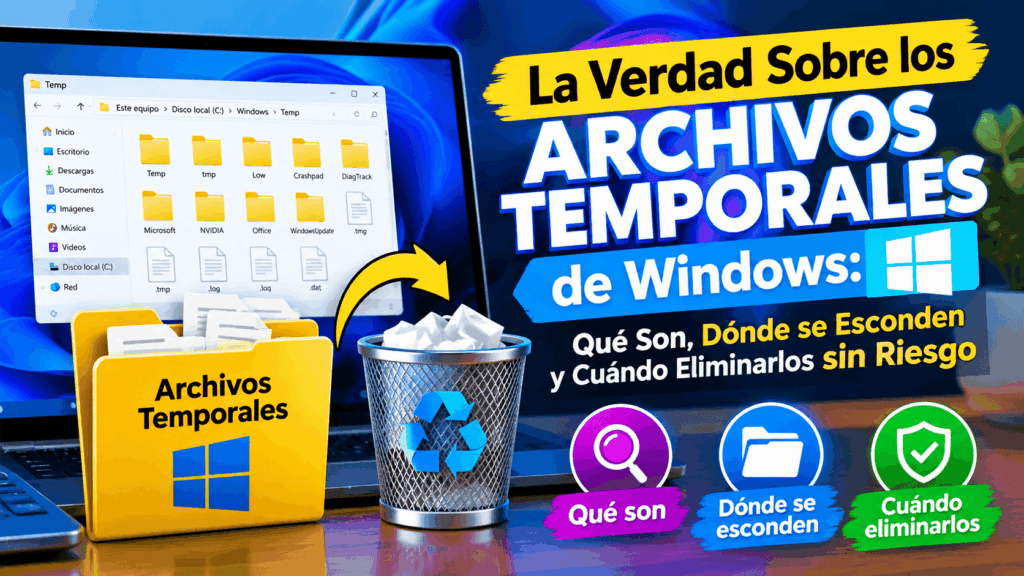
Es una escena bastante típica: estás trabajando tranquilamente en tu ordenador, abres el Explorador de archivos para guardar un documento importante y te encuentras con una franja roja amenazante en el disco local C. La falta de espacio en disco suele aparecer sin previo aviso, y casi siempre nos deja con la misma duda en la cabeza: ¿en qué momento se llenó el almacenamiento si apenas he descargado un par de películas o programas?
Anuncios
En la gran mayoría de los casos, el responsable no es un virus voraz ni un archivo gigante que olvidaste en la carpeta de descargas. El verdadero culpable suele ser un ejército invisible de pequeños elementos que el sistema operativo acumula día tras día sin hacer ruido. Hablamos de la basura digital de Windows, esa montaña silenciosa conocida como archivos temporales de Windows.
Para mantener tu equipo fluido, evitar bloqueos inesperados y optimizar el rendimiento de Windows, comprender cómo gestiona el sistema estos datos es crucial. A lo largo de este artículo descubrirás qué son exactamente esos archivos, por qué el sistema los genera sin parar, dónde se almacenan y las mejores prácticas para deshacerte de ellos de forma segura.
¿Qué son exactamente los archivos temporales de Windows?
Para entender este concepto sin complicaciones técnicas excesivas, imagina que estás cocinando una receta compleja en tu cocina. Para preparar el plato principal, sacas cuencos pequeñas para medir las especias, picar verduras o batir un huevo. Esos cuencos intermedios no forman parte de la presentación final del plato, pero fueron herramientas absolutamente necesarias para procesar la comida. Una vez servida la cena, si no limpias la encimera, los recipientes usados simplemente ocupan espacio y entorpecen tu trabajo futuro.
En el mundo digital ocurre exactamente lo mismo. Un archivo temporal (por lo general identificado con la extensión .tmp o precedido por la tilde ~) es un contenedor de datos creado por un programa o por el propio sistema operativo para almacenar información de forma transitoria mientras se ejecuta una tarea específica.
Anuncios
Su propósito fundamental es servir como memoria intermedia. Estos datos le permiten a tu procesador trabajar con mayor agilidad al no tener que reescribir información básica de forma constante en la memoria RAM principal o en el almacenamiento permanente.
¿Por qué los crea Windows de forma automática?
El sistema operativo no genera archivos innecesarios por puro capricho. Cada vez que inicias sesión, abres un programa, actualizas un controlador o navegas por internet, se desencadenan procesos que requieren soporte de lectura y escritura inmediata.
Existen cinco razones principales por las cuales Windows necesita crear estos datos temporales:
- Gestión de la memoria virtual y caché: Cuando la memoria RAM de tu ordenador alcanza un límite alto de uso, Windows traslada ciertos datos secundarios al disco duro o SSD para mantener el equipo estable.
- Copia de seguridad en tiempo real (Autoguardado): Herramientas de ofimática como Microsoft Word o programas de edición de imágenes crean copias temporales mientras trabajas. Si sufres un corte de luz repentino, el programa recurre a este archivo temporal para restaurar tu progreso.
- Descompresión e instalación de software: Al instalar un nuevo programa o una actualización de Windows, los instaladores descargan paquetes comprimidos, los descomprimen en un directorio temporal, ejecutan la instalación y dejan la información lista para usarse.
- Caché del navegador y de aplicaciones: Al visitar sitios web o usar programas como Spotify, Discord o Photoshop, el sistema guarda imágenes, scripts y elementos visuales en carpetas temporales para que la próxima vez que los abras carguen al instante.
- Registros de errores del sistema (Logs): Cuando un programa falla o se cierra inesperadamente, Windows genera un informe temporal con los detalles del error para ayudar en el diagnóstico técnico.
Los diferentes tipos de datos temporales que habitan en tu PC
No todos los datos sobrantes son iguales ni provienen de la misma fuente. Aprender a clasificarlos te ayudará a saber qué estás borrando y por qué es seguro hacerlo.
| Tipo de Archivo Temporal | Origen Principal | Impacto en el Almacenamiento |
|---|---|---|
| Archivos de Windows Update | Descargas automáticas de parches y actualizaciones del sistema. | Muy Alto (Puede ocupar de 5 GB a 20 GB tras actualizaciones grandes). |
| Caché de sombreadores de DirectX | Archivos generados por la tarjeta gráfica para acelerar la carga de videojuegos. | Medio (Suele ocupar de 500 MB a 4 GB según la cantidad de juegos). |
| Miniaturas de imágenes (Thumbnails) | Vistas previas de tus fotos y vídeos para mostrarlas rápido en el Explorador. | Bajo - Medio (Aumenta si tienes carpetas con miles de fotos). |
| Archivos de la Papelera de Reciclaje | Elementos borrados por el usuario que siguen ocupando espacio real en disco. | Variable (Depende de lo que hayas eliminado manualmente). |
| Archivos temporales de usuario (%temp%) | Caché de aplicaciones externas, instaladores de software y navegadores. | Alto (Acumula gigabytes con meses de uso sin mantenimiento). |
Dónde están ocultos los archivos temporales: La ruta en tu disco duro
Si intentas buscar estos datos a simple vista abriendo "Mi PC" o el Explorador de archivos tradicional, es muy probable que no encuentres casi nada. Windows aplica medidas de seguridad para ocultar archivos del sistema y carpetas críticas con el fin de evitar que usuarios principiantes borren elementos esenciales por error.
Existen dos ubicaciones principales dentro de la estructura de tu disco local C donde se concentra el 90% de este material acumulado:
1. La carpeta TEMP del Sistema
En esta ubicación, el propio sistema operativo almacena los registros de servicio, parches de mantenimiento y la caché global de Windows.
- Ruta de acceso directa:
C:\Windows\Temp
Para ingresar manualmente a esta carpeta se requieren permisos de administrador. Aquí yacen archivos generados por servicios de fondo que no están ligados a una cuenta de usuario específica.
2. La carpeta TEMP de Usuario
Esta es la ubicación que más almacenamiento suele devorar con el paso del tiempo. Cada cuenta registrada en el ordenador posee su propia carpeta personal para guardar la caché de las aplicaciones que usa a diario.
- Ruta de acceso directa:
C:\Users\TuUsuario\AppData\Local\Temp
Debido a que la carpeta AppData se encuentra oculta por defecto, existe un atajo rápido y universal que funciona en Windows 10 y Windows 11:
- Presiona en tu teclado la combinación de teclas Windows + R para abrir la ventana ejecutable del sistema.
- Escribe el comando
%temp%(asegúrate de incluir los símbolos de porcentaje). - Haz clic en Aceptar o pulsa la tecla Enter.
De forma inmediata se abrirá una ventana del Explorador de archivos mostrándote la ubicación exacta de tu caché de usuario. No te asustes si ves cientos de carpetas con nombres extraños compuestos por letras y números aleatorios; es el comportamiento completamente normal de las aplicaciones modernas.
¿Cuándo conviene limpiar y borrar estos archivos?
Una de las dudas más frecuentes entre los usuarios es si borrar estos elementos puede romper el equipo o provocar la pérdida de documentos personales. La respuesta corta es no: eliminar la basura digital de Windows es una tarea de mantenimiento completamente segura, siempre y cuando se haga utilizando las vías adecuadas.
Sin embargo, limpiar el ordenador todos los días a cada hora no solo es innecesario, sino que puede resultar contraproducente. Recuerda que la función primordial de la caché es acelerar la apertura de tus programas. Si eliminas la caché de tu navegador a diario, cada sitio web tendrá que cargar todas sus imágenes desde cero cada vez que entres, lo que ralentizará la navegación temporalmente.
Momentos ideales para hacer una limpieza de disco:
- Cuando el espacio en disco sea crítico: Si te estás quedando sin margen en tu SSD y necesitas liberar varios gigabytes de forma inmediata para instalar un juego o guardar un proyecto pesado.
- Tras una actualización importante del sistema: Cuando Windows instala una gran actualización de versión, conserva los archivos del sistema anterior (la famosa carpeta
Windows.old) por si necesitas volver atrás. Si tu PC funciona de maravilla tras actualizar, esos datos son prescindibles y pueden liberar más de 15 GB de golpe. - Si experimentas errores o lentitud en aplicaciones: Si un programa como Teams, Chrome o Photoshop se frena, se cierra solo o no abre correctamente, una corruptela en sus archivos temporales suele ser la causa. Eliminar caché corrupta obliga a la aplicación a regenerar sus archivos de trabajo desde cero de forma limpia.
- Como mantenimiento preventivo ocasional: Realizar un formateo o purga de estos directorios una vez al mes o cada dos meses es una frecuencia idónea para mantener el equipo equilibrado sin afectar la velocidad de apertura de tus programas habituales.
Cómo eliminar los archivos temporales de forma segura en Windows
Existen varios métodos comprobados para hacer espacio en tu ordenador sin poner en riesgo la estabilidad del sistema ni exponer tus fotos, vídeos o documentos personales. A continuación, repasamos los métodos más efectivos paso a paso.
Método 1: La herramienta clásica "Liberador de espacio en disco"
Esta utilidad veterana sigue presente en las versiones más modernas del sistema operativo debido a su efectividad y sencillez.
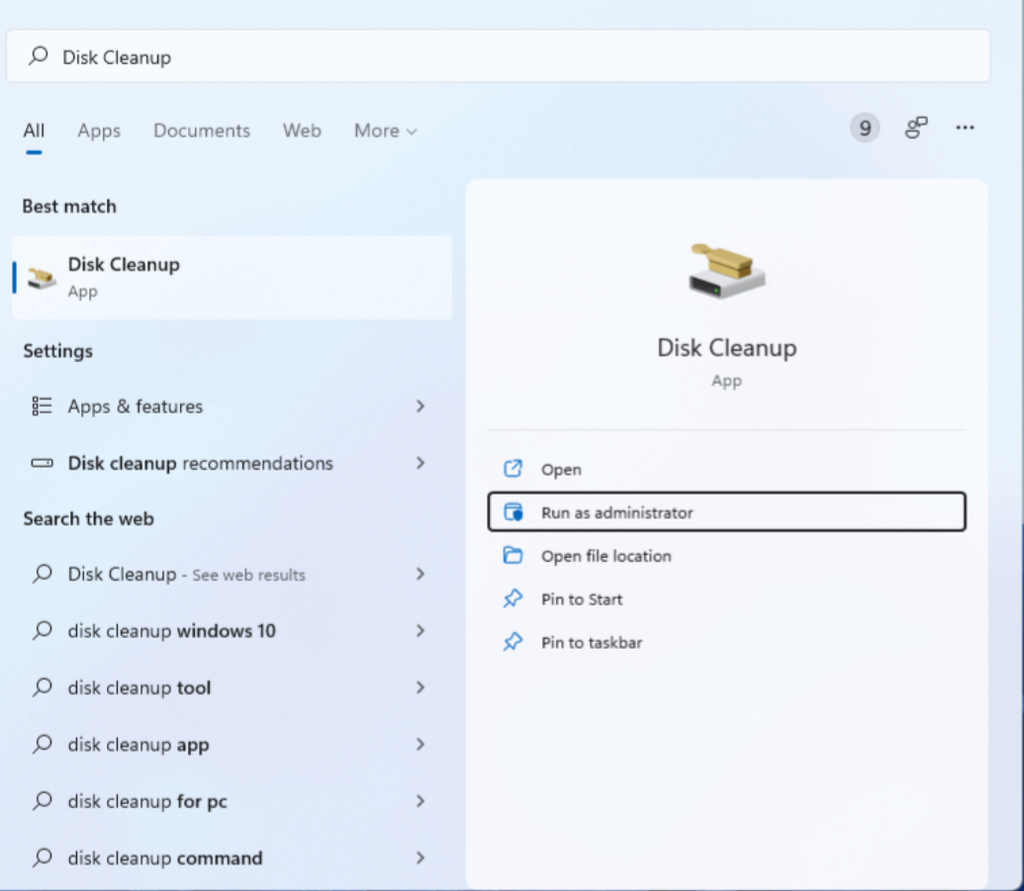
- Pulsa la tecla Windows de tu teclado o haz clic en el icono de búsqueda de la barra de tareas.
- Escribe Liberador de espacio en disco y haz clic sobre la herramienta.
- Selecciona la unidad principal donde está instalado tu sistema (por lo general la unidad C:) y haz clic en Aceptar.
- La herramienta analizará la unidad durante unos segundos. Para obtener los mejores resultados, haz clic en el botón inferior llamado Limpiar archivos del sistema.
- Marca las casillas de los elementos que deseas borrar: Archivos temporales, Limpieza de actualizaciones de Windows, Papelera de reciclaje y Archivos temporales de internet.
- Haz clic en Aceptar y luego confirma la acción en Eliminar archivos.
Método 2: Usar la Configuración de Almacenamiento moderna
Si utilizas un entorno moderno como Windows 11 o Windows 10, la app de configuración ofrece una vista detallada e intuitiva del consumo de memoria de tu disco.
- Abre el menú de Configuración presionando las teclas Windows + I.
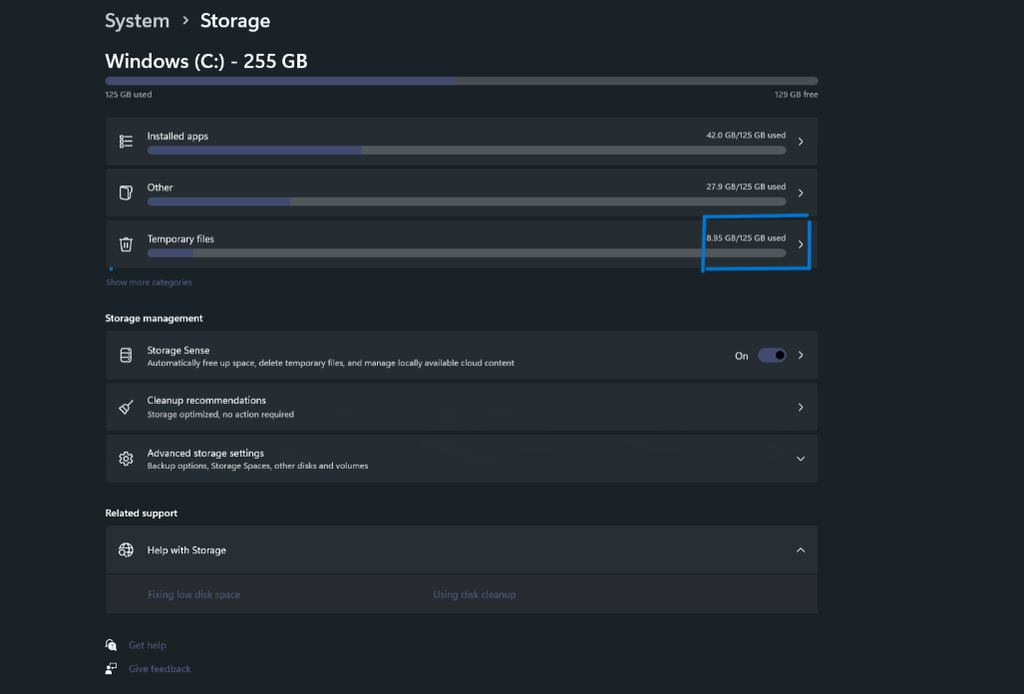
- Dirígete a la sección Sistema y luego selecciona Almacenamiento.
- Haz clic en la opción Archivos temporales. El sistema analizará minuciosamente el contenido del disco y desglosará cuánto ocupa cada tipo de archivo.
- Selecciona las casillas de verificación de las categorías que desees descartar.
- Haz clic en el botón superior Quitar archivos para confirmar el proceso.
Método 3: Automatizar el proceso con el Sensor de Almacenamiento
Si prefieres olvidarte de estar revisando carpetas y quieres que el propio sistema se encargue de la higiene de tu disco de manera autónoma, puedes activar la función integrada de automatización.
- Entra a Configuración > Sistema > Almacenamiento.
- Localiza la casilla Sensor de almacenamiento (Storage Sense) y activa el interruptor.
- Haz clic sobre la opción para configurar su comportamiento: puedes indicarle a Windows que borre automáticamente la basura digital cada semana, cada mes o únicamente cuando el espacio en disco sea escaso.
- También puedes configurar que los elementos que lleven más de 30 días en la Papelera de reciclaje o en la carpeta de Descargas se eliminen solos sin intervención humana.
Mantener el equipo limpio es la clave de un rendimiento óptimo
El almacenamiento de un ordenador se comporta de manera muy similar al espacio de trabajo en un escritorio físico: el desorden acumulado no parece molestar al principio, pero con el paso del tiempo reduce la productividad, causa pérdidas de tiempo y dificulta encontrar lo que realmente importa.
Los archivos temporales de Windows son un componente vital para que el ecosistema del sistema operativo funcione con soltura. No obstante, aprender a distinguir cuándo son útiles y cuándo se han convertido en mero lastre digital te dará el control absoluto sobre el almacenamiento de tu equipo.
Siguiendo estas recomendaciones periódicamente lograrás acelerar PC, evitarás que la barra de espacio en disco vuelva a teñirse de rojo y disfrutarás de una experiencia de uso fluida y sin interrupciones.
Anuncios
Cómo Organizar la Carpeta de Descargas de Windows de Forma Definitiva y Sin Perder Documentos Importantes

La Solución Definitiva para Liberar Gigabytes de tu Disco Duro Usando la Nube (Sin Borrar Absolutamente Nada)

Cómo activar la verificación en dos pasos en WhatsApp paso a paso
Deja una respuesta
Entradas relacionadas