
Cómo activar la verificación en dos pasos en WhatsApp paso a paso
hace 18 horas · Actualizado hace 18 horas
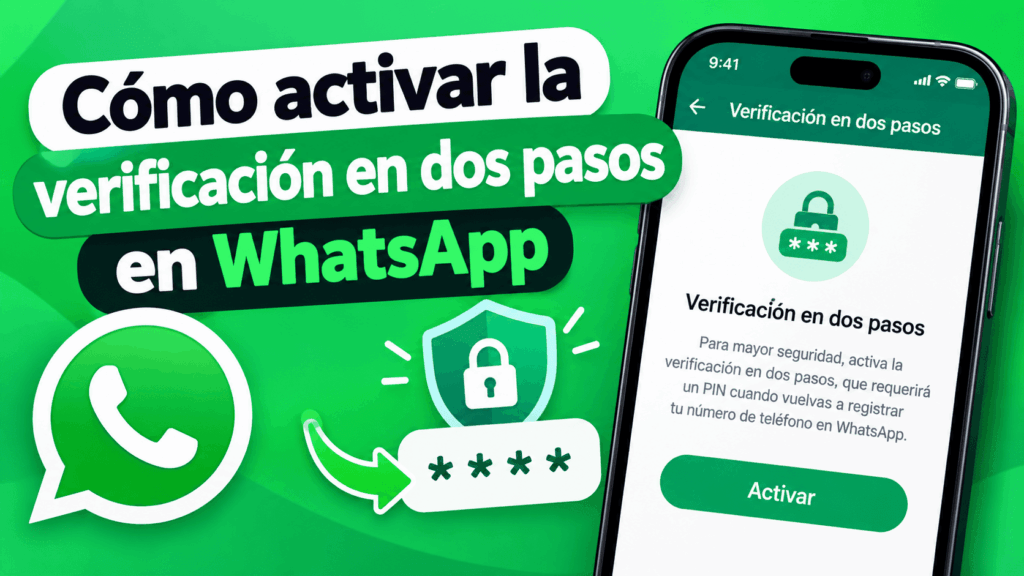
En un mundo donde la mensajería instantánea se ha convertido en el centro neurálgico de nuestra vida personal y profesional, proteger la información que compartimos a diario es una necesidad absoluta. Perder el control de tu cuenta de WhatsApp no solo implica perder el acceso a chats o fotos de momentos especiales; en muchos casos, puede exponerte a robos de identidad, estafas financieras a tus familiares o la filtración de documentos confidenciales.
Anuncios
Aunque la plataforma cuenta con cifrado de extremo a extremo para proteger el trayecto de los mensajes, existe una puerta de entrada que los ciberdelincuentes explotan constantemente: el secuestro de línea mediante la clonación de la tarjeta SIM o el engaño a través de mensajes de texto. Para cerrar esa brecha por completo, existe una herramienta defensiva imbatible: la verificación en dos pasos.
En este tutorial exhaustivo aprenderás qué es exactamente este método de protección, por qué es la barrera más efectiva contra los ciberataques y cómo activarlo paso a paso tanto en Android como en iPhone en menos de tres minutos.
¿Qué es la verificación en dos pasos en WhatsApp y por qué es indispensable?
La verificación en dos pasos —también conocida como autenticación de dos factores o 2FA— es un ajuste de seguridad en WhatsApp opcional pero altamente recomendado que añade una capa extra de protección a tu número de teléfono.
Normalmente, para iniciar sesión en un dispositivo nuevo solo necesitas ingresar tu número telefónico y escribir el código de seis dígitos que la plataforma te envía por SMS. Sin embargo, si un tercero logra interceptar ese mensaje de texto (mediante técnicas de ingeniería social o duplicación de chip), podría tomar el control total de tu cuenta en cuestión de segundos.
Anuncios
Al habilitar esta función, estableces un PIN de seguridad personal de seis dígitos que solo tú conoces. A partir de ese momento, cada vez que alguien intente registrar tu número de teléfono en un teléfono móvil diferente, el sistema exigirá dos elementos clave:
- El código de verificación enviado por SMS.
- Tu código PIN personal de seis dígitos.
Sin esa clave numérica secreta, resulta prácticamente imposible que un atacante complete el inicio de sesión, manteniendo tu cuenta, tus chats y tus contactos a salvo de cualquier intento de vulneración.
Razones principales para activar la autenticación de dos factores hoy mismo
Si aún no has configurado esta opción en tu smartphone, estás dejando la puerta abierta a diversos riesgos digitales. Integrar esta rutina en tu privacidad digital ofrece beneficios sustanciales para tu tranquilidad cotidiana:
- Protección contra el robo de cuenta: Neutraliza de inmediato los intentos de secuestro de línea a través de engaños telefónicos o duplicación no autorizada de SIM.
- Bloqueo a accesos no autorizados: Impide que extraños descarguen tu historial de conversaciones e información personal en un dispositivo secundario.
- Tranquilidad en el uso diario: La aplicación solicitará el PIN de forma periódica al azar para ayudarte a recordarlo y garantizar que sigas siendo el único usuario activo en el equipo.
- Resguardo de datos confidenciales: Evita que ciberdelincuentes utilicen tu perfil para solicitar transferencias de dinero o información sensible a tus listas de contactos.
Requisitos previos antes de comenzar la configuración
Antes de iniciar el proceso dentro de la aplicación, asegúrate de contar con los siguientes elementos a la mano para evitar interrupciones o bloqueos involuntarios:
- Tu teléfono móvil principal: Debe tener acceso a la línea telefónica correspondiente a la cuenta de WhatsApp.
- Conexión a internet estable: Ya sea mediante datos móviles o una red Wi-Fi segura.
- Un PIN numérico de 6 dígitos pensado con anticipación: Elige una combinación que recuerdes fácilmente, pero que sea difícil de adivinar para otros. Evita usar secuencias obvias como "123456", "000000" o tu año de nacimiento.
- Una cuenta de correo electrónico activa: Este paso es de vital importancia, ya que servirá como método de recuperación oficial en caso de que olvides tu clave secreta.
Paso a paso: Cómo activar la verificación en dos pasos en Android
Si utilizas un dispositivo con el sistema operativo de Google, el procedimiento es intuitivo y se completa directamente desde el menú general de ajustes. Sigue detalladamente las siguientes instrucciones:
Paso 1: Abrir el menú de opciones principales
Abre la aplicación de WhatsApp en Android desde la pantalla de inicio de tu teléfono. En la pestaña de Chats, dirígete a la parte superior derecha de la pantalla y toca el ícono de los tres puntos verticales. En el menú desplegable que aparece, selecciona la opción Ajustes.
Paso 2: Ingresar a la sección de Cuenta
Dentro del panel de ajustes generales, verás varias categorías como Chats, Notificaciones y Privacidad. Localiza la sección Cuenta (representada por el ícono de una llave) y pulsa sobre ella para acceder a los parámetros avanzados de tu perfil.
Paso 3: Seleccionar la Verificación en dos pasos
En la lista de opciones de la cuenta, haz clic en Verificación en dos pasos. Verás una pantalla informativa que explica brevemente el funcionamiento de esta herramienta de resguardo. Toca el botón verde que dice Activar para iniciar la configuración.
Paso 4: Crear tu PIN de seguridad de 6 dígitos
El sistema te pedirá que introduzcas un PIN de 6 dígitos. Escribe cuidadosamente la combinación elegida utilizando el teclado numérico de la pantalla. Inmediatamente después, la app te solicitará confirmarlo escribiéndolo una segunda vez exactamente igual.
Paso 5: Vincular un correo electrónico de recuperación
A continuación, se te pedirá ingresar una dirección de correo electrónico. Aunque el sistema permite omitir este paso, se recomienda enfáticamente completar esta casilla. Si en el futuro olvidas tu clave, WhatsApp enviará un enlace de restablecimiento a este email. Introduce tu dirección, presiona Siguiente, vuelve a escribirla para confirmarla y selecciona Guardar.
Paso 6: Confirmación del proceso
Una vez completados los pasos anteriores, verás un mensaje en pantalla indicando que la verificación en dos pasos ha sido activada correctamente. Presiona el botón OK o Listo para finalizar.
Paso a paso: Cómo activar la verificación en dos pasos en iPhone (iOS)
Para quienes utilizan dispositivos Apple, el flujo de navegación dentro de la interfaz de iOS es muy semejante al de Android, aunque la distribución visual varía ligeramente. Sigue estos pasos para completar la activación:
Paso 1: Entrar a la configuración de la app
Abre WhatsApp en iPhone y pulsa sobre la pestaña Configuración ubicada en la esquina inferior derecha de la pantalla (identificada con el ícono de un engranaje).
Paso 2: Dirigirse a la pestaña Cuenta
En el menú de configuración principal, toca la opción Cuenta para despliegar las herramientas de gestión de la línea.
Paso 3: Iniciar el proceso de verificación
Busca y selecciona la opción Verificación en dos pasos. En la pantalla de bienvenida, presiona el enlace Activar situado en la parte inferior.
Paso 4: Definir y confirmar tu código numérico
Ingresa una clave de 6 dígitos utilizando el teclado digital. Reitera la secuencia en la pantalla siguiente para verificar que no hayas cometido ningún error tipográfico al digitarla.
Paso 5: Añadir y verificar el correo de respaldo
Escribe tu dirección de correo electrónico de recuperación. Confirma el email ingresándolo nuevamente en la pantalla siguiente y presiona Guardar o OK en la esquina superior derecha.
Paso 6: Finalización exitosa
La plataforma desplegará una marca de verificación confirmando que tu cuenta de WhatsApp se encuentra totalmente blindada contra intentos de acceso no autorizados.
La importancia crítica del correo electrónico de recuperación
Un error común entre muchos usuarios es omitir el ingreso del correo de respaldo durante la configuración inicial por querer ahorrar unos segundos. Sin embargo, no agregar esta información representa un riesgo considerable para la continuidad de tu cuenta.
Si por alguna razón llegas a olvidar tu código PIN personal y no vinculaste un correo electrónico, quedarás completamente bloqueado sin posibilidad de recuperar el acceso a tus chats de forma inmediata. Por políticas estrictas de privacidad y seguridad, la plataforma exige esperar un periodo obligatorio de 7 días continuos sin usar la app para poder restablecer la cuenta sin la clave anterior. Durante esa semana de espera, cualquier mensaje enviado a tu número se perderá y no podrá ser restaurado.
Al vincular tu email, el proceso de solución es instantáneo: si olvidas el PIN, basta con solicitar un enlace de desactivación que llegará directo a tu bandeja de entrada para restablecer el acceso en cuestión de segundos.
¿Qué hacer si olvidas tu PIN de seguridad?
Si al abrir la aplicación te encuentras con la pantalla de solicitud de clave y no recuerdas los dígitos exactos, no intentes adivinar introduciendo números al azar repetidamente, ya que esto podría suspender temporalmente la cuenta. En su lugar, sigue este procedimiento oficial:
- En la pantalla donde te solicitan el PIN, toca el enlace que dice ¿Olvidaste el PIN?.
- Aparecerá una ventana emergente notificando que se enviará un mensaje al correo vinculado. Selecciona Enviar correo.
- Revisa tu bandeja de entrada (y la carpeta de correo no deseado o spam) en busca de una notificación oficial enviada por el equipo de soporte de la plataforma.
- Abre el enlace proporcionado dentro del mensaje para confirmar la desactivación del ajuste de seguridad.
- Regresa a la aplicación en tu móvil y podrás ingresar sin problemas. Recuerda volver a habilitar la función creando una clave nueva que puedas recordar.
Medidas adicionales para reforzar la seguridad de tu WhatsApp
Activar la clave de seis dígitos es el cimiento de una estrategia de resguardo digital sólida, pero para lograr un blindaje integral de tu información conviene aplicar una serie de prácticas complementarias recomendadas por expertos en ciberseguridad:
1. Activar el bloqueo por huella dactilar o Face ID
Impide que cualquier persona que tome tu teléfono en un descuido abra tus conversaciones físicas. Para configurarlo, ingresa a Ajustes > Privacidad > Bloqueo de pantalla y activa el reconocimiento facial (Face ID) o la lectura de huella dactilar. Define el tiempo de bloqueo en Inmediatamente.
2. Auditar la lista de dispositivos vinculados
Con la función multidispositivo, tu cuenta puede permanecer abierta en varias computadoras mediante navegadores web o aplicaciones de escritorio. Acostúmbrate a revisar periódicamente el apartado de dispositivos vinculados dentro del menú de la app. Si identificas algún navegador desconocido o un equipo en el que ya no trabajas, pulsa sobre él y selecciona Cerrar sesión al instante.
3. Ocultar las notificaciones en la pantalla de bloqueo
Los códigos de verificación enviados por SMS pueden ser vistos por terceros si la vista previa del mensaje aparece en la pantalla bloqueada de tu teléfono. Ve a los ajustes de tu sistema operativo y deshabilita la opción de mostrar contenido de notificaciones con la pantalla bloqueada.
4. No compartir nunca los códigos recibidos por SMS
Ningún empleado de la plataforma, agente de soporte ni entidad bancaria te solicitará jamás por llamada, mensaje o correo electrónico los códigos de confirmación de seis dígitos. Si recibes un mensaje pidiéndote esa información con cualquier excusa, ignóralo de inmediato, ya que se trata de un intento de estafa por ingeniería social.
Tabla resumen: Ajustes esenciales de seguridad en WhatsApp
Para verificar de un vistazo si tu smartphone cuenta con todos los niveles de protección necesarios, consulta el siguiente esquema de control:
| Función de seguridad | ¿Para qué sirve? | Nivel de protección | ¿Dónde se activa? |
|---|---|---|---|
| Verificación en dos pasos | Exige un PIN único para registrar tu número en otro teléfono. | Crítico | Ajustes > Cuenta > Verificación en dos pasos |
| Correo de recuperación | Permite restablecer el PIN en caso de olvido involuntario. | Alto | Dentro de la configuración de la Verificación en dos pasos |
| Bloqueo biométrico | Pide tu huella o rostro para abrir la app en el móvil. | Alto | Ajustes > Privacidad > Bloqueo de pantalla |
| Cierre de dispositivos vinculados | Desconecta sesiones remotas abiertas en computadoras o tablets. | Medio / Alto | Menú de tres puntos / Configuración > Dispositivos vinculados |
| Cifrado de extremo a extremo | Protege el contenido de chats y llamadas contra interceptaciones. | Automático | Activo por defecto en todos los chats individuales y grupales |
Tu privacidad digital está en tus manos
La seguridad en WhatsApp no depende exclusivamente de los desarrolladores de la plataforma; la primera línea de defensa siempre serán las acciones preventivas que apliques en tu dispositivo diario. Invertir un par de minutos para configurar la autenticación de dos factores y definir un PIN de seguridad sólido marcará la diferencia entre mantener el control total de tus datos o ser víctima de un hackeo indeseado.
Revisa la configuración de tu teléfono hoy mismo, asegúrate de mantener vinculada una cuenta de correo válida y comparte esta guía con tus familiares y amigos más cercanos para ayudarles a proteger sus cuentas contra cualquier amenaza digital.
Anuncios
¿Te están espiando en WhatsApp? Descubre si hay un intruso en tu cuenta y desconéctalo ahora mismo

Cómo liberar espacio en Gmail rápido y sin borrar nada importante

Cómo conectar el celular a la TV: Guía inalámbrica y por cable para duplicar tu pantalla
Deja una respuesta
Entradas relacionadas