Cómo transformar tu cámara frontal en un botón multifunción
hace 49 minutos · Actualizado hace 49 minutos
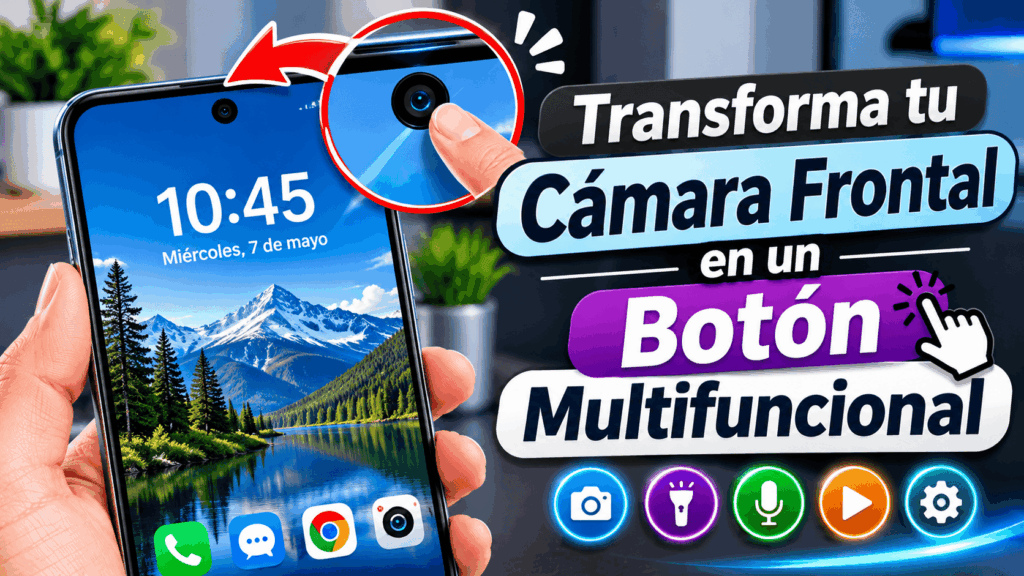
Aquí es donde entra en juego una aplicación diseñada específicamente para transformar esa limitación estética en una ventaja funcional absoluta. Touch The Notch es una herramienta de personalización inteligente que convierte el contorno de la cámara frontal —ya sea en forma de isla, muesca o perforación circular— en un botón táctil interactivo y totalmente personalizable.
Anuncios
Lo fascinante de esta aplicación no es solo lo que hace, sino cómo lo hace. En lugar de superponer widgets molestos, aprovecha los bordes de la cámara para registrar toques simples, dobles, pulsaciones largas o gestos de deslizamiento lateral. De este modo, puedes configurar acciones instantáneas sin interrumpir lo que estás viendo en pantalla.
Características principales que marcan la diferencia:
- Mapeo de gestos avanzados: Asigna una función distinta a un toque simple, un doble toque o mantener presionado el notch.
- Bajo consumo de recursos: Al operar mediante permisos de accesibilidad optimizados, no drena la batería ni ralentiza el procesador.
- Compatibilidad universal: Funciona de manera fluida en una enorme variedad de dispositivos Android con diferentes tipos de perforaciones en pantalla.
Paso a paso: Cómo configurar y exprimir al máximo Touch The Notch
Configurar esta herramienta para que se adapte perfectamente a tu ritmo diario requiere seguir una serie de pasos precisos. Vamos a desglosar el proceso para que no te pierdas ningún detalle técnico:
1. Instalación y concesión de permisos iniciales
Una vez que descargues la aplicación, el sistema te solicitará ciertos permisos de accesibilidad y superposición sobre otras apps. Estos permisos son estrictamente necesarios para que la herramienta pueda detectar tus toques justo encima de la barra de estado, donde se ubica la cámara frontal. Concede los accesos de manera segura siguiendo las instrucciones en pantalla.
2. Calibración y ajuste del área táctil
Cada teléfono tiene una cámara ubicada en una posición ligeramente distinta (en el centro, en la esquina superior izquierda, etc.). Dentro de los ajustes de la aplicación, utiliza la herramienta de calibración para mover y redimensionar el área interactiva hasta que coincida milimétricamente con el contorno de tu cámara. Un ajuste preciso evita toques accidentales y garantiza una respuesta inmediata.
3. Asignación de acciones rápidas
Esta es la parte más divertida y donde el rendimiento móvil se eleva al siguiente nivel. Asigna tareas de uso cotidiano a los diferentes tipos de gestos disponibles:
Anuncios
- Un toque: Encender o apagar la linterna (ideal para emergencias nocturnas).
- Doble toque: Tomar una captura de pantalla sin necesidad de presionar los botones físicos laterales.
- Mantener presionado: Abrir tu aplicación de mensajería favorita o activar el modo No Molestar.
- Deslizar hacia la izquierda o derecha: Controlar el brillo de la pantalla o pausar la reproducción de música.
4. Personalización visual y animaciones de respuesta
Para saber si tu toque fue registrado correctamente, la aplicación permite activar indicadores visuales sutiles alrededor de la cámara. Puedes elegir animaciones de colores discretos cada vez que interactúes con el notch, brindando una experiencia de uso sumamente moderna y fluida.
Errores comunes al utilizar gestos en pantalla y cómo evitarlos
Aunque la herramienta es sumamente intuitiva, es fácil caer en ciertos tropiezos durante los primeros días de uso si no se toman precauciones:
- Configurar acciones demasiado sensibles: Si asignas funciones críticas (como borrar archivos o llamadas de emergencia) a un simple toque, es muy probable que actives comandos por accidente al acomodar el teléfono en tu bolsillo. Reserva los toques simples para funciones de consulta rápida.
- Ignorar las actualizaciones del sistema operativo: A veces, las actualizaciones de seguridad de tu teléfono modifican ligeramente los márgenes de la barra de estado. Si notas que los toques dejan de responder con precisión, simplemente entra de nuevo a la app y recalibra el área del notch en menos de un minuto.
- Bloquear los permisos en segundo plano: Algunos teléfonos agresivos con el ahorro de energía tienden a cerrar servicios flotantes. Asegúrate de añadir la aplicación a la lista de exclusiones de optimización de batería de tu dispositivo.
Conclusión y siguiente paso
Optimizar la forma en la que interactuamos con nuestros dispositivos ya no es un lujo reservado para expertos en tecnología. Pequeños cambios en la accesibilidad diaria transforman por completo nuestra relación con el teléfono, ahorrándonos tiempo valioso y haciendo que la navegación se sienta natural, rápida y sin fricciones molestas.
No dejes que los límites estéticos de tu pantalla te detengan y comienza a aprovechar cada milímetro de tu dispositivo hoy mismo. Para hacerte con esta herramienta y empezar a configurar tus propios accesos inteligentes en cuestión de minutos.
Anuncios
Anima la pantalla de carga en segundos
Trucos definitivos para optimizar el rendimiento móvil y alargar la vida útil de tu equipo

Cómo Detectar Intrusos en tu Red WiFi
Deja una respuesta
Entradas relacionadas