Transforma la Interfaz de Tu Móvil con Control Widget
hace 13 horas · Actualizado hace 13 horas
A todos nos ha pasado alguna vez. Desbloqueas tu teléfono, miras la pantalla de inicio y sientes una ligera sensación de aburrimiento. Pasamos entre cuatro y seis horas al día interactuando con nuestro celular, pero casi todos nos conformamos con la misma interfaz rígida, gris y plana que venía instalada cuando sacamos el equipo de su caja. Cambiamos el fondo de pantalla una que otra vez o probamos algún paquete de iconos básico, pero en el fondo, la cortina de accesos rápidos, los accesos a la linterna o el volumen y los paneles de herramientas siguen luciendo exactamente iguales a los de millones de personas en todo el mundo.
Anuncios
Si estás cansado de esa monotonía visual y quieres tomar las riendas del aspecto de tu móvil, has llegado al sitio correcto. En estos tiempos donde buscamos que todo en nuestra vida refleje nuestro estilo personal, la forma en que luce nuestro teléfono no es solo una cuestión de estética; se trata de comodidad, de encontrar todo al primer toque y de hacer que el uso diario sea una experiencia mucho más ágil y agradable.
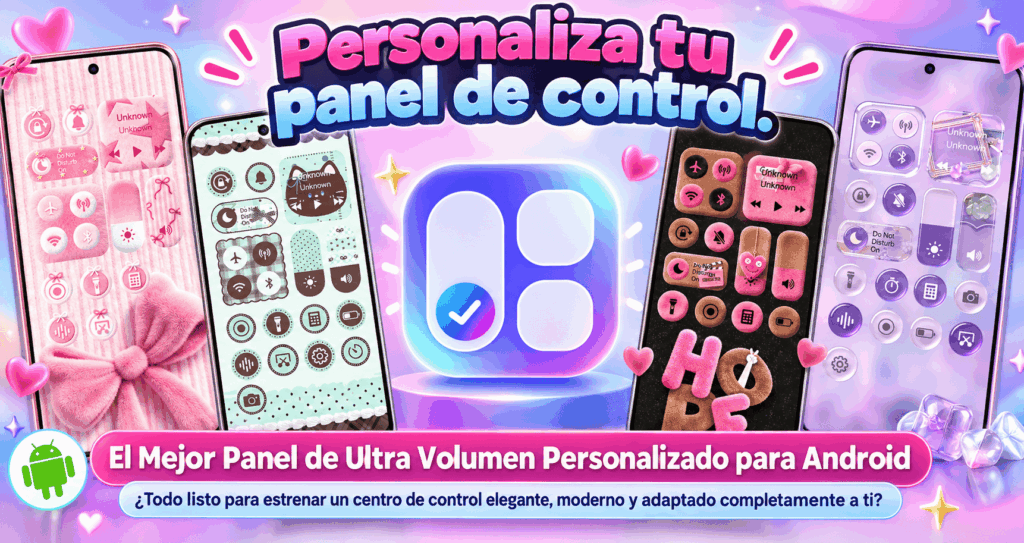
En este artículo quiero hablarte de una herramienta que he estado probando a fondo y que me ha sorprendido gratamente: Control Widget. Si te interesa renovar tus temas paneles, incorporar un control widget funcional y darle a tu dispositivo un acabado elegante, quédate conmigo. Te voy a contar paso a paso cómo exprimir al máximo esta app para que tu móvil parezca salido de una revista de diseño.
¿Qué es Control Widget y por qué está cambiando la forma de usar el móvil?
Para ponerlo en términos sencillos, Control Widget es una aplicación diseñada para reemplazar los paneles de control, las barras de estado y las cortinas de herramientas tradicionales de tu celular por módulos flotantes completamente adaptables, modernos y visualmente espectaculares. Su objetivo principal es permitirte aplicar temas paneles inspirados en las capas de personalización más atractivas del mercado, uniendo lo mejor del diseño actual con una ergonomía pensada para tus manos.
Muchas veces nos da miedo instalar este tipo de aplicaciones porque tenemos la idea de que van a ralentizar el teléfono, consumir mucha memoria RAM o agotarnos la batería a mitad de la tarde. Te lo digo por experiencia propia con decenas de utilidades de personalización: esta app destaca justamente por todo lo contrario. Funciona como una capa ligera de superposición flotante que aparece en milisegundos cuando la necesitas y se esconde sin dejar rastro ni sobrecargar el procesador cuando terminas de usarla.
Anuncios
Lo mejor de todo es que elimina de un plumazo las barreras y restricciones que ponen las marcas de teléfonos. Tú eres quien decide qué botones ver, dónde ubicarlos, qué colores utilizar y cómo interactuar con tus aplicaciones día a día.
Características que marcan la diferencia en el uso diario
Para entender el motivo por el cual tantas personas están reemplazando sus centros de control por defecto con esta utilidad, vale la pena desglosar con calma sus puntos más fuertes:
1. Un catálogo variado de temas paneles para todos los gustos
No importa qué marca de teléfono tengas en el bolsillo; con esta app puedes hacer que tus paneles se vean exactamente como a ti te gusta. No necesitas comprar un equipo nuevo para disfrutar de las mejores interfaces:
- Estilo iOS y Centro de Control: Si te atrae la elegancia de los teléfonos de la manzana, puedes convertir tu cortina superior en un panel con efecto de vidrio esmerilado, deslizadores de brillo gruesos y esquinas redondeadas.
- Estilo Material You: Sincroniza automáticamente los tonos de los botones y de las barras con los colores dominantes del fondo de pantalla que tengas instalado en ese momento.
- Estilo MIUI: Si prefieres botones grandes, legibles y fáciles de presionar mientras caminas o realizas otras tareas, esta plantilla es ideal para ti.
- Estilos Gamer y Neón: Para quienes buscan algo más atrevido, existen configuraciones con bordes retroiluminados, degradados RGB y animaciones muy llamativas.
2. Widgets interactivos multitarea verdaderamente útiles
Esta herramienta no se limita únicamente a subir o bajar el sonido y encender la linterna. Te permite colocar un control widget dinámico en el lugar de la pantalla que prefieras para gestionar tus actividades habituales sin abrir aplicaciones pesadas:
- Reproductores multimedia avanzados: Mira la portada de la canción que estás escuchando, avanza la pista o pausa la música en tu plataforma favorita con botones amplios y cómodos.
- Monitoreo del teléfono: Mantén bajo control el porcentaje de batería restante, la temperatura del equipo y el espacio de memoria disponible en tiempo real.
- Información del clima: Revisa la temperatura actual y el pronóstico del día con gráficos limpios que no recargan la vista.
- Relojes y calendarios: Personaliza la tipografía de la hora para que encaje perfectamente con tu fondo de pantalla.
3. Uso ergonómico pensado para sostener el móvil con una sola mano
Los teléfonos que usamos hoy en día son cada vez más grandes, y alcanzar la esquina superior izquierda con el dedo pulgar se ha convertido en una auténtica gimnasia digital. A través de la configuración de zonas táctiles laterales o inferiores, puedes desplegar tus herramientas simplemente deslizando el dedo desde el borde donde descansan tus manos naturalmente.
Rendimiento y consumo de recursos: ¿Vale la pena en cualquier teléfono?
Es completamente normal dudar antes de probar una app de este tipo, sobre todo si tu dispositivo no es de gama alta. Para darte tranquilidad, he preparado un resumen técnico con los requerimientos necesarios para que compruebes por ti mismo lo liviana que resulta:
| Parámetro | Requisito Mínimo / Recomendado |
|---|---|
| Sistema Operativo | Android 6.0 o versiones posteriores |
| Uso de Memoria RAM | Entre 20 MB y 35 MB en promedio |
| Espacio de Almacenamiento | Ocupa menos de 20 MB de espacio |
| Impacto en Batería | Prácticamente imperceptible durante la jornada |
| Permisos Básicos | Servicio de Accesibilidad para despliegue flotante |
Un apunte importante sobre privacidad: Para poder mostrarse por encima de otras aplicaciones y detectar cuando deslizas el dedo en el borde de la pantalla, la herramienta te pedirá activar el Servicio de Accesibilidad del sistema. Puedes otorgarlo con total tranquilidad: la app trabaja de manera local dentro del equipo y no lee ni envía tus archivos, fotos o conversaciones privadas.
Cómo instalar y dejar a punto Control Widget en solo 5 pasos
Configurar todo el entorno no te llevará más de cinco minutos si sigues este orden. No necesitas tener conocimientos técnicos ni hacer procedimientos raros en tu móvil.
- Paso 1: Descarga e Instalación: Prepara tu dispositivo para el cambio.
Usa el botón directo que he dejado para ti al final de este artículo para obtener el archivo de la aplicación de forma totalmente segura. Cuando termine la descarga, abre el paquete e instala la aplicación como lo harías con cualquier otra. - Paso 2: Concesión de Permisos Iniciales: Habilita los accesos requeridos para que la app pueda mostrarse.
Abre la app por primera vez y presiona el botón principal que dice "Iniciar" o "Activar". Te llevará directamente al menú de ajustes de tu teléfono. Busca la app dentro del apartado de Servicios Instalados o Accesibilidad, activa el interruptor de encendido y confirma la ventana emergente. - Paso 3: Selección del Tema de Panel: Elige el aspecto visual que más te guste.
Explora la galería principal de temas paneles. Puedes navegar entre los estilos de iOS, la estética plana de Android puro o las variantes más vistosas con luces neón. Elige el que más vaya con tu personalidad y tócalo para aplicar la plantilla. - Paso 4: Organización de Módulos y Accesos: Añade tus herramientas preferidas.
Dirígete a la sección de edición para arrastrar y soltar los botones a tu gusto. Puedes poner el control de brillo, el conmutador de Wi-Fi, la linterna, los deslizadores de sonido y el reproductor de música exactamente en el orden en que sueles utilizarlos. - Paso 5: Ajuste de las Zonas Táctiles: Haz que sea cómodo de desplegar con tus manos.
Configura en qué lugar de la pantalla quieres presionar para que aparezca el panel. Puedes poner una pequeña franja en el lateral derecho, izquierdo o en la parte inferior, cambiando su altura y transparencia para que no tape nada importante de tu fondo de pantalla.
Comparativa: Panel Nativo de Fábrica vs. Control Widget
Si todavía te estás preguntando si realmente vale la pena hacer este pequeño cambio en tu teléfono, echa un vistazo a esta tabla donde pongo frente a frente lo que viene de fábrica contra lo que logras al personalizar la interfaz:
| Característica / Función | Panel de Fábrica Convencional | Interfaz Configurada con la App |
|---|---|---|
| Variedad Estética | Un solo diseño fijo e imposible de cambiar | Decenas de temas paneles intercambiables |
| Gama Cromática | Colores aburridos impuestos por el sistema | Elección libre de tonos con paleta de color RGB |
| Widgets Incorporados | Muy básicos y rígidos | Clima, música, batería y reloj interactivo |
| Comodidad de Uso | Obliga a usar las dos manos en pantallas grandes | Gestos configurables al alcance de tu dedo pulgar |
| Organización de Botones | Poca o nula libertad para ordenar | Total control sobre qué botones mostrar u ocultar |
| Fluidez del Sistema | Puede sentirse pesado en gamas bajas | Código optimizado para un rendimiento suave |
Trucos sencillos para lograr un resultado espectacular
Para que tu teléfono parezca configurado por un diseñador profesional y no por alguien que simplemente instaló cosas al azar, prueba aplicar estos pequeños consejos:
- Usa un fondo de pantalla con tonos suaves: Los paneles con efecto de vidrio translúcido o desenfoque resaltan muchísimo más cuando el wallpaper de fondo tiene gradientes de color limpios o tonos abstractos.
- Combina los colores con tus iconos: Si en tu pantalla de inicio predominan los tonos azules o pasteles, entra al editor de la app y cambia el color del control widget a ese mismo tono. La sensación de armonía será inmediata.
- No satures la pantalla: Menos es más. En lugar de llenar el panel con quince accesos directos que jamás presionas, deja únicamente entre 6 y 8 herramientas fundamentales. Así mantendrás una vista limpia y limpia de distracciones.
- Evita que el teléfono cierre la aplicación: Para asegurarte de que el panel responda al instante incluso si llevas horas sin usar el móvil, ve a los ajustes de batería de tu equipo, busca la aplicación y marca la opción "Sin restricciones" o activa el "Autoinicio". Esto evita que el limpiador de memoria de fábrica la cierre en segundo plano.
Dale una segunda vida a tu teléfono desde hoy
A veces nos aburrimos de nuestro smartphone y pensamos que la única solución es gastar dinero en uno nuevo. Sin embargo, en la mayoría de los casos, lo único que necesitamos es renovar la forma en que interactuamos con él día a día.
Con Control Widget tienes en tus manos una forma facilísima, rápida y sumamente divertida de cambiarle la cara a tu celular en cuestión de minutos. Ganarás en comodidad, tendrás un acceso mucho más directo a tus canciones y herramientas favoritas, y sobre todo, lucirás un dispositivo con un toque único que llamará la atención de todos.
¡Obtén la aplicación y renueva tu móvil ahora!
¿Todo listo para estrenar un centro de control elegante, moderno y adaptado completamente a ti? No lo pienses más y dale a tu celular el cambio que se merece.
Toca el botón que verás a continuación para descargar la aplicación de forma rápida, segura y directa en tu dispositivo:
Anuncios
Descubre lo que decían los mensajes eliminados en WhatsApp

Glitter Wallpaper: El Secreto para una Pantalla Brillante, Elegante y Llena de Estilo
Descubre Como Personalizar Tu Panel de Volumen en Segundos
Deja una respuesta
Entradas relacionadas