
Cómo conectar el celular a la TV: Guía inalámbrica y por cable para duplicar tu pantalla
hace 12 horas · Actualizado hace 12 horas
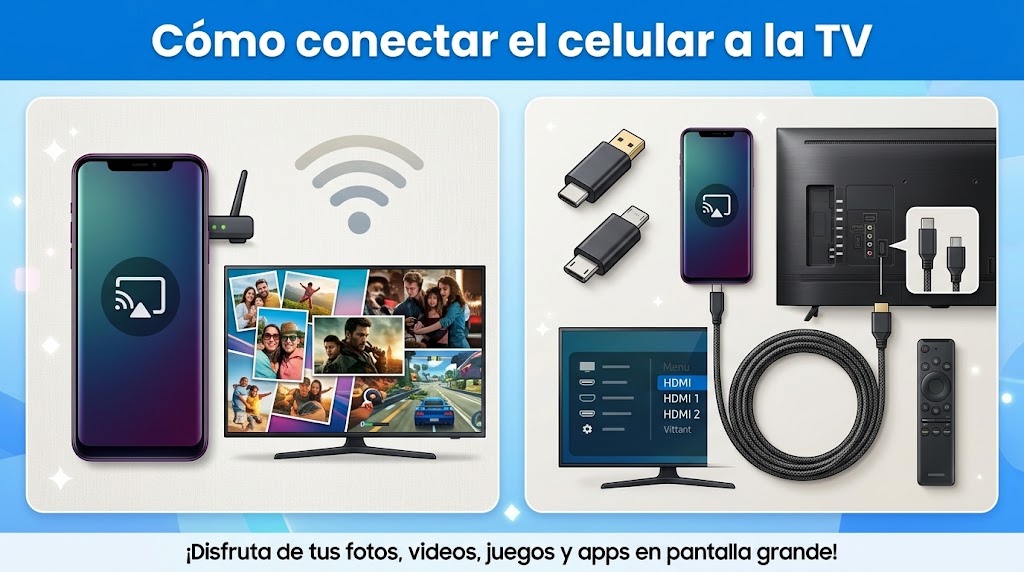
Disfrutar de tus fotos familiares, videos de vacaciones, presentaciones de trabajo o tus aplicaciones preferidas en una pantalla de gran tamaño cambia por completo la experiencia de entretenimiento en el hogar. Aunque los smartphones actuales cuentan con pantallas de altísima resolución, nada se compara con la comodidad de proyectar tus contenidos en el televisor de la sala.
Anuncios
En esta guía paso a paso aprenderás cómo transmitir la pantalla del celular al televisor de forma rápida, segura y sin complicaciones. Analizaremos en detalle los dos métodos principales: la conexión inalámbrica mediante Wi-Fi y la conexión por cable HDMI, para que elijas la alternativa que mejor se adapte a tu equipo y disfrutes de una transmisión fluida y de alta calidad.
¿Por qué duplicar la pantalla del celular en el televisor?
Conectar tu teléfono a un televisor ofrece múltiples ventajas prácticas para el entretenimiento y la productividad diaria:
- Experiencia multimedia superior: Visualiza fotos de alta resolución y videos grabados en 4K en un panel de gran formato.
- Comodidad para compartir en grupo: Evita que varias personas tengan que amontonarse alrededor de la pequeña pantalla del teléfono.
- Presentaciones y trabajo: Muestra documentos, diapositivas o aplicaciones directamente en la TV sin depender de una computadora.
- Sin consumo extra de datos en la TV: Puedes reproducir contenido guardado localmente en la memoria de tu móvil.
Método 1: Cómo conectar el celular a la TV mediante Wi-Fi (Smart TV)
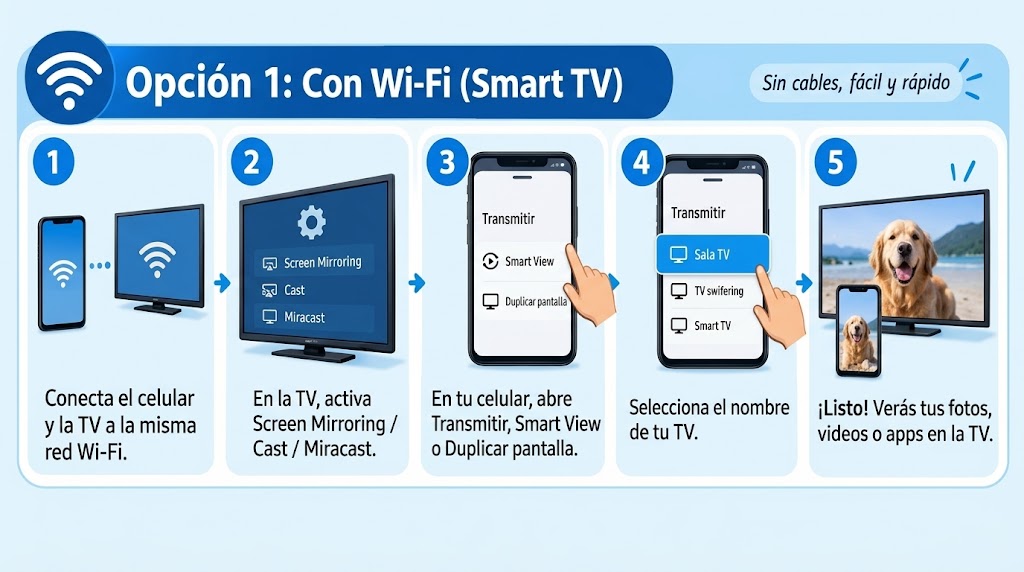
La conexión inalámbrica a la TV es la opción más práctica y utilizada por su rapidez, ya que no requiere el uso de cables físicos por el medio de la sala. Este método utiliza tecnologías de duplicación de pantalla como Screen Mirroring, Miracast, Chromecast o Smart View.
Requisitos previos para la conexión inalámbrica
Para garantizar una transmisión sin cortes ni demoras (lag), asegúrate de cumplir con los siguientes puntos antes de comenzar:
Anuncios
- Contar con un Smart TV compatible con protocolos de transmisión inalámbrica.
- Un smartphone Android o iOS funcional.
- Conectar ambos dispositivos exactamente a la misma red Wi-Fi doméstica (se recomienda la banda de 5 GHz para obtener mayor velocidad y estabilidad).
Guía paso a paso para transmitir por Wi-Fi
Sigue estos pasos ordenados para establecer la conexión sin cables en cuestión de segundos:
1.Paso 1: Conectar ambos dispositivos a la misma red Wi-Fi:Requisito indispensable de red.
Asegúrate de que tanto tu teléfono móvil como el televisor inteligente estén conectados a la misma red doméstica de Internet. Si tu módem genera dos redes (2.4 GHz y 5 GHz), vincula ambos equipos a la red de 5 GHz para reducir el retraso de imagen.
2.Paso 2: Activar el modo de transmisión en la TV:Preparación del televisor.
Toma el mando a distancia de tu televisor e ingresa al menú de fuentes o aplicaciones. Busca y activa la función de recepción inalámbrica, que puede figurar bajo nombres como Screen Mirroring, Cast, Miracast o Duplicar pantalla.
3.Paso 3: Abrir la función de transmisión en el celular:Configuración del teléfono.
Desliza hacia abajo la barra de notificaciones de tu teléfono para acceder a los ajustes rápidos. Localiza el icono de transmisión inalámbrica según la marca de tu móvil:
- Samsung: Busca la opción Smart View.
- Xiaomi / Motorola / Otros Android: Selecciona Transmitir, Emitir o Screen Cast.
- iPhone (iOS): Abre el Centro de Control y toca en Duplicar pantalla (AirPlay).
4.Paso 4: Seleccionar el nombre de tu Smart TV:Vinculación de equipos.
El teléfono iniciará un escaneo automático de dispositivos cercanos. Cuando aparezca el nombre exacto de tu televisor en la lista de opciones de tu pantalla, tócalo para enviar la solicitud de enlace.
5.Paso 5: Disfrutar de tus contenidos en pantalla grande:Verificación del éxito.
Acepta el permiso de vinculación en la pantalla del televisor si el sistema te lo solicita. De inmediato verás reflejada la interfaz de tu smartphone en la TV. Para verificar que el paso fue exitoso, abre tu galería de fotos o un video y comprueba que la imagen y el audio se reproduzcan simultáneamente en el televisor.
Método 2: Cómo conectar el celular a la TV por cable (Máxima estabilidad)
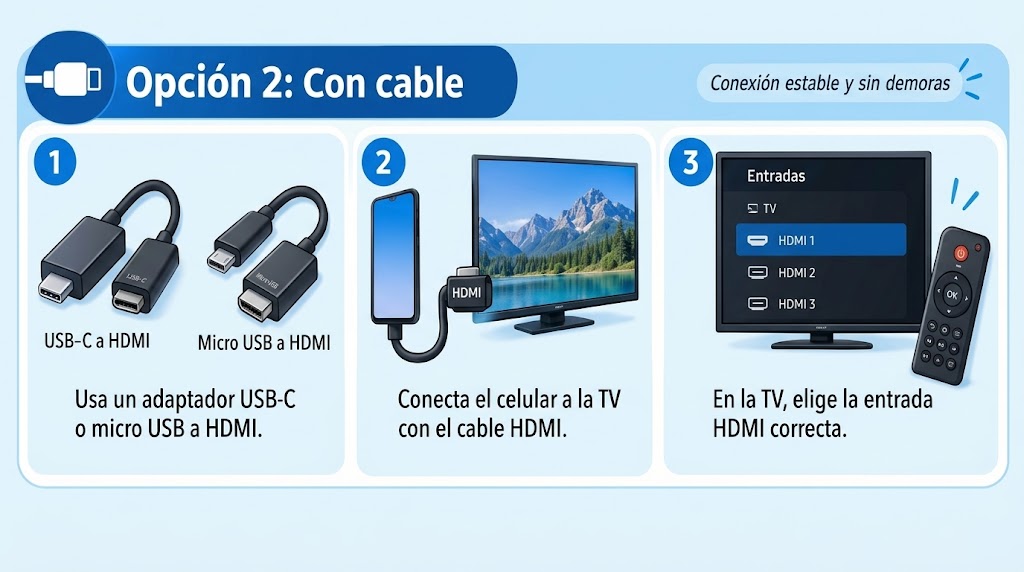
Si no dispones de una red Wi-Fi estable o tu televisor no es un Smart TV, la conexión por cable HDMI es la solución perfecta. Este método ofrece la máxima velocidad de transmisión, tasa de refresco fluida y latencia casi nula, ideal para ver videos en alta definición o reproducir contenido sin interrupciones.
Materiales necesarios
- Un adaptador USB-C a HDMI (para la gran mayoría de smartphones Android modernos y modelos recientes de iPhone).
- Un adaptador Micro USB a HDMI con tecnología MHL (para teléfonos Android más antiguos).
- Un cable HDMI estándar compatible con tu televisor.
Guía paso a paso para la conexión física por cable
Sigue estas instrucciones simples para conectar tu terminal físicamente al televisor:
1.Paso 1: Preparar el adaptador y el cable correspondiente:Preparación de accesorios.
Conecta el extremo USB-C o Micro USB del adaptador al puerto de carga de tu teléfono inteligente. A continuación, conecta un extremo del cable HDMI al adaptador.
2.Paso 2: Conectar el cable HDMI a la televisión:Enlace físico.
Introduce el otro extremo del cable HDMI en uno de los puertos de entrada disponibles en la parte trasera o lateral de tu televisor (por ejemplo, HDMI 1 o HDMI 2).
3.Paso 3: Seleccionar la entrada HDMI correcta en la TV:Selección de fuente de video.
Usa el control remoto del televisor para pulsar el botón de Entradas (Input o Source). Selecciona el número de puerto HDMI exacto donde conectaste el cable. Para verificar el éxito, la pantalla del televisor mostrará de forma inmediata el escritorio de tu teléfono sin necesidad de configurar aplicaciones adicionales.
Tabla comparativa: Conexión inalámbrica Wi-Fi vs. Conexión por cable HDMI
Para ayudarte a decidir cuál es la mejor alternativa para tu hogar, revisa las diferencias clave entre ambos métodos:
| Característica | Conexión por Wi-Fi (Inalámbrica) | Conexión por Cable (HDMI) |
| Comodidad de uso | Excelente (sin cables en la sala) | Media (requiere estar cerca del puerto) |
| Estabilidad de señal | Depende de la calidad de tu router | Máxima y sin interferencias |
| Latencia / Retraso | Puede presentar leve retardo | Cero latencia (tiempo real) |
| Compatibilidad con TVs | Requiere Smart TV o receptor externo | Compatible con cualquier TV con puerto HDMI |
| Consumo de batería | Moderado-Alto | Bajo (algunos adaptadores permiten cargar la batería) |
Consejos esenciales para una transmisión perfecta
Para optimizar la calidad de imagen y evitar fallas comunes durante la duplicación de pantalla, ten en cuenta estas recomendaciones clave:
- Reinicia los dispositivos en caso de falla: Si el nombre de tu televisor no aparece en la búsqueda del móvil, apaga y enciende tanto el celular como el Smart TV para refrescar la memoria caché de red.
- Mantén una señal Wi-Fi fuerte: Ubica el router inalámbrico cerca del televisor o asegúrate de no tener obstáculos de concreto gruesos que debiliten la cobertura.
- Revisa los permisos de transmisión: Algunas aplicaciones de streaming o reproducción de video requieren activar permisos de privacidad de red local en los ajustes de tu sistema operativo (Android o iOS).
- Ajusta la orientación de la pantalla: Activa el giro automático en tu teléfono para que la imagen ocupe todo el ancho del televisor al poner el móvil en posición horizontal.
Solución a problemas frecuentes al transmitir pantalla
¿Por qué la pantalla se ve negra o no emite sonido?
En las conexiones por cable, este problema suele deberse a un adaptador no compatible con el protocolo DisplayPort Alt Mode de tu celular. En conexiones inalámbricas, verifica que el volumen multimedia de tu teléfono no esté en silencio y que la transmisión de audio esté autorizada en el menú de enlace.
¿Por qué se corta la imagen durante la reproducción?
La causa principal es la congestión en la red inalámbrica. Desconecta otros dispositivos de la red Wi-Fi que estén consumiendo ancho de banda (como descargas pesadas o consolas) o cambia la conexión a un cable HDMI para eliminar las interferencias por completo.
Disfruta de todo tu contenido en pantalla grande
Aprender cómo pasar datos y video del celular a la TV te permite aprovechar al máximo las capacidades multimedia de tu dispositivo móvil. Ya sea que prefieras la libertad y comodidad del método inalámbrico con Wi-Fi o la estabilidad imbatible de una conexión por cable HDMI, ambos procedimientos son sencillos y están al alcance de cualquier usuario.
Aplica estos pasos en tu hogar, comparte tus mejores fotografías y videos con tu familia y transforma tu salón en un auténtico centro de entretenimiento digital.
Anuncios
Cómo liberar espacio en Gmail rápido y sin borrar nada importante
Cómo Transferir tus Pokémon de Game Boy Advance a Nintendo Switch
Transformar mi CELULAR A CONSOLA de Videos Juegos Gratis el Mejor Emulador
Deja una respuesta
Entradas relacionadas