Desbloquea tu Teléfono Con Solo Dibujar en la Pantalla
hace 2 meses · Actualizado hace 2 meses
En la era digital actual, la privacidad y la seguridad de nuestros dispositivos móviles se han convertido en una prioridad absoluta. Todos guardamos información sensible en nuestros teléfonos: chats privados, aplicaciones bancarias, fotografías personales y datos de trabajo. Aunque los sistemas tradicionales como el PIN de seguridad, el patrón de puntos o la contraseña alfanumérica han cumplido su función durante años, a menudo resultan previsibles o incómodos de usar de forma repetitiva. Por otro lado, aunque el reconocimiento facial y la huella dactilar son opciones modernas, no siempre funcionan con la precisión deseada si tienes las manos húmedas o estás en un entorno con poca luz.
Anuncios
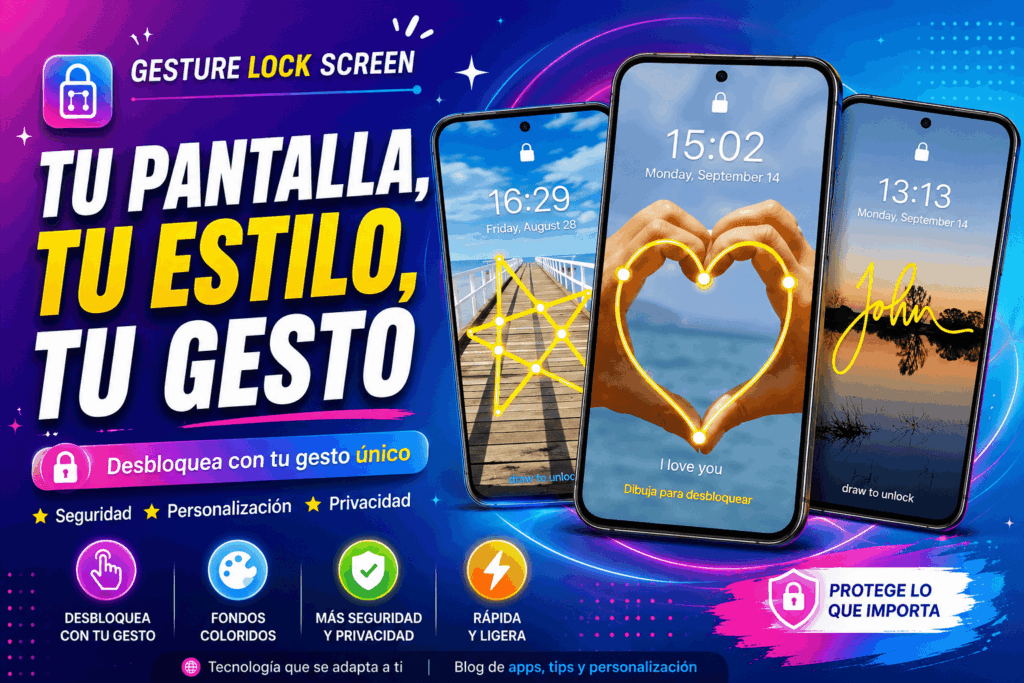
Aquí es donde entra Gesture Lock Screen, una innovadora aplicación de seguridad para Android que transforma por completo la manera en que desbloqueas tu dispositivo. En lugar de limitarte a introducir números o unir puntos en una cuadrícula predeterminada, esta herramienta te permite utilizar firmas personales, símbolos, letras o cualquier trazo que imagines como tu clave de acceso.
Si buscas una alternativa original, altamente personalizable y eficaz para resguardar tus datos, esta guía paso a paso sobre Gesture Lock Screen te mostrará cómo sacarle el máximo provecho, optimizar su configuración y llevar la protección de tu smartphone al siguiente nivel.
¿Qué es Gesture Lock Screen y Cómo Funciona?
Gesture Lock Screen es una pantalla de bloqueo personalizada diseñada para sustituir o complementar el sistema de bloqueo nativo de Android. Su mecanismo central se basa en el reconocimiento de gestos táctiles en pantalla, lo que significa que el usuario puede dibujar cualquier forma geométrica, letra, número, firma o trazo continuo para desbloquear el dispositivo.
A diferencia de las alternativas convencionales, esta herramienta destaca por su versatilidad. El algoritmo de la aplicación analiza la forma, el recorrido y la dirección del trazo realizado en el panel táctil. Si el dibujo coincide con la muestra almacenada en la memoria del sistema, el acceso se concede de manera instantánea.
Además de su función principal de desbloqueo, la app integra herramientas avanzadas como la captura de intrusos, la personalización estética del fondo de pantalla y la inclusión de un código PIN de respaldo para garantizar que nunca te quedes sin acceso a tu terminal.
Características Principales que la Hacen Única
Para entender por qué miles de usuarios eligen descargar Gesture Lock Screen, es necesario examinar las funcionalidades clave que la distinguen de otras apps de la Google Play Store:
1. Sistema de Gestos Totalmente Libre
No estás limitado a una cuadrícula de 3x3 como en el patrón estándar de Android. Puedes crear gestos de desbloqueo personalizados de cualquier complejidad: desde la inicial de tu nombre hasta un símbolo matemático, un corazón o un garabato complejo que solo tú sepas replicar.
2. Detección de Intrusos (Selfie de Intruso)
Una de las herramientas más valiosas en términos de ciberseguridad móvil. Si alguien intenta adivinar tu gesto y falla el número de veces configurado, la aplicación activa la cámara frontal en segundo plano y toma una foto del intruso sin emitir ningún sonido ni alerta en pantalla. La imagen se guarda directamente en la memoria para que sepas exactamente quién intentó cotillear tu teléfono.
3. Mecanismos de Recuperación Segura
¿Qué ocurre si olvidas el dibujo que creaste o no logras replicarlo exactamente? La aplicación incluye un sistema de PIN de rescate. Durante la configuración inicial, estableces una clave numérica de seguridad de 4 dígitos que te permitirá acceder al menú o desbloquear el teléfono en caso de cualquier eventualidad.
4. Personalización Visual Completa
Una buena herramienta de seguridad no tiene por qué ser aburrida. Esta aplicación incluye una amplia biblioteca de fondos de pantalla HD, efectos de animación para el trazo (cambio de colores, efectos de neón, brillo) y la opción de utilizar tus propias fotos de la galería como tapiz de fondo.
5. Notificaciones Inteligentes en Pantalla de Bloqueo
Permite visualizar las notificaciones de aplicaciones como WhatsApp, correo electrónico o redes sociales directamente sobre la interfaz de bloqueo, con la opción de ocultar el contenido sensible si prefieres mantener la privacidad ante miradas curiosas.
Ventajas de Usar Gestos Frente a PIN o Patrón Tradicional
Cambiar el método habitual con el que interactúas con tu teléfono puede generar dudas. Sin embargo, utilizar bloqueo por gestos ofrece beneficios prácticos inmediatos:
- Mayor Resistencia al "Shoulder Surfing":
La técnica conocida como shoulder surfing consiste en que un tercero observe disimuladamente tu pantalla por encima del hombro mientras introduces tu clave. Un PIN de 4 dígitos o un patrón simple se memorizan en un segundo. En cambio, un gesto continuo con velocidad y trazado único es sustancialmente más difícil de copiar a simple vista.
- Velocidad y Comodidad:
Dibujar una letra rápida o una marca diagonal toma una fracción de segundo, ofreciendo un desbloqueo rápido y fluido sin necesidad de presionar teclas numéricas pequeñas.
- Experiencia de Usuario Divertida:
Rompe con la monotonía de la interfaz estándar de Android, permitiéndote renovar la estética de tu terminal cada vez que enciendes la pantalla.
Descargar e Instalar Gesture Lock Screen
El proceso para instalar esta app de bloqueo para Android es rápido y seguro. Sigue estos pasos para asegurarte de descargar la versión auténtica:
1. Descarga la app desde el enlace que te proporcionamos al final de este articulo.
2. Presiona el botón Instalar y espera a que finalice la descarga.
3. Una vez completada la instalación, abre la app para iniciar la configuración inicial.
Paso a Paso:
Configuración Inicial para Máxima Seguridad
Para que la aplicación funcione sin interrupciones y proteja tu teléfono eficientemente, es imprescindible conceder los permisos adecuados y configurar las opciones clave. Sigue este procedimiento detallado:
[Descargar App] ➔ [Crear Gesto] ➔ [Configurar PIN] ➔ [Conceder Permisos] ➔ [Personalizar]
Paso 1: Creación del Gesto Principal
Al abrir la aplicación por primera vez, la interfaz te pedirá que dibujes el que será tu gesto de acceso.
- Dibuja la forma elegida en la zona central de la pantalla.
- La app te solicitará reconfirmar el trazo dibujándolo una segunda vez. Asegúrate de hacerlo con naturalidad, tal como lo harías en el día a día
Paso 2: Establecer el PIN de Respaldo
Inmediatamente después de guardar el gesto, el sistema te pedirá ingresar un código PIN de 4 dígitos.
- Elige una combinación memorable pero segura.
- Evita números secuenciales como "1234" o tu año de nacimiento. Este paso es fundamental por si en algún momento sufres un pequeño rasguño en el dedo o la pantalla táctil pierde precisión temporalmente.
Paso 3: Concesión de Permisos del Sistema
Para que una pantalla de bloqueo de terceros reemplace correctamente al sistema nativo, necesita permisos especiales en Android:
- Permiso de superposición de aplicaciones: Permite que la app se ejecute por encima de cualquier otra pantalla al encender el móvil.
- Acceso a notificaciones: Necesario si deseas ver alertas de mensajes entrantes sin desbloquear.
- Permiso de cámara: Indispensable para activar la función de captura de intrusos.
- Desactivar optimización de batería: Es recomendable excluir la app de la optimización estricta de batería para evitar que el sistema operativo la cierre en segundo plano.
Paso 4: Desactivar el Bloqueo de Pantalla Nativo (Opcional pero Recomendado)
Si mantienes activo el bloqueo predeterminado del teléfono junto con la nueva aplicación, tendrás que desbloquear el dispositivo dos veces seguidas. Para solucionar esto:
1. Dirígete a los Ajustes del sistema de tu Android.
2. Busca la sección Seguridad y privacidad > Bloqueo de pantalla.
3. Selecciona la opción Ninguno o Deslizar. De este modo, Gesture Lock Screen gestionará de forma exclusiva la seguridad de entrada.
Consejos de Optimización y Trucos de Seguridad
Para garantizar que tu experiencia sea fluida y que la seguridad de tu dispositivo no se vea comprometida, aplica los siguientes consejos prácticos:
Equilibro entre Complejidad y Facilidad
No crees un dibujo excesivamente elaborado que requiera tres segundos de trazado minucioso. Los mejores gestos son aquellos de un solo trazo continuo, como una letra cursiva, un bucle o una marca de verificación. Tienen que ser rápidos de hacer para ti, pero impredecibles para los demás.
Ocultar la Línea del Gesto
En el menú de ajustes de la app, activa la opción Ocultar trazo del gesto (Hide Gesture Trace). De esta forma, cuando dibujes sobre la pantalla, no se verá ninguna línea de color. Si alguien te observa mientras desbloqueas el teléfono, no podrá deducir qué forma estás trazando.
Configurar la Sensibilidad del Reconocimiento
Si notas que la aplicación falla al reconocer tu firma o, por el contrario, acepta trazados muy imprecisos, ajusta el nivel de sensibilidad de coincidencia dentro de los ajustes del programa. Un nivel medio-alto suele ofrecer el equilibrio perfecto entre precisión y comodidad.
Mantener la App Actualizada
Los desarrolladores lanzan periódicamente parches de optimización para corregir fallos y mantener la compatibilidad con las últimas versiones de Android. Asegúrate de tener activadas las actualizaciones automáticas en Play Store.
¿Vale la Pena Descargar Gesture Lock Screen?
Si estás cansado de las pantallas de bloqueo convencionales y buscas una alternativa que combine alta personalización, privacidad avanzada y facilidad de uso, Gesture Lock Screen es una de las mejores herramientas disponibles actualmente para el sistema operativo Android.
Su capacidad para transformar un simple garabato o firma en una clave de acceso única, sumada a la función de fotografía de intrusos y a sus opciones estéticas, la convierten en una aplicación indispensable para quienes valoran la protección de sus datos personales sin renunciar a una interfaz atractiva.
El Mejor Panel de Ultra Volumen Personalizado para Android
¿Por qué se calienta el cargador del celular mientras carga? Causas, riesgos y cómo solucionarlo
Deja una respuesta
Entradas relacionadas