Crea un Acceso Rápido en tu Cámara Frontal con Touch The Notch
hace 6 meses · Actualizado hace 6 meses
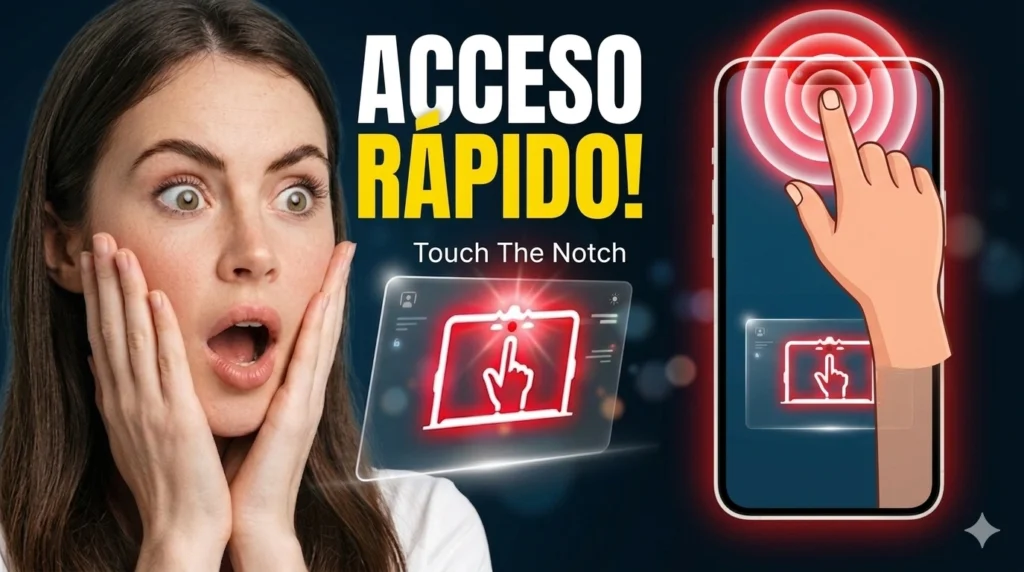
¿Qué es Touch The Notch y para qué sirve? Touch The Notch es una aplicación de Android que transforma el área de la cámara frontal (notch o agujero en pantalla) en un botón inteligente invisible y capacitivo. Sirve para configurar un acceso rápido a funciones del sistema, como encender la linterna, tomar capturas de pantalla, controlar la música o abrir aplicaciones específicas, mediante simples toques o deslizamientos sobre la zona de la lente.
Anuncios
Todos interactuamos con la pantalla de nuestro smartphone cientos de veces al día, pero solemos ignorar ese pequeño agujero negro en la parte superior: la cámara frontal. Hasta ahora, lo considerábamos simplemente un "espacio muerto" necesario para las selfies en nuestro dispositivo Android.
Pero existe un "hack" de personalización que está revolucionando la productividad móvil, convirtiendo ese recorte estático en la herramienta más versátil de tu equipo.
En esta guía definitiva para 2026, descubrirás paso a paso cómo la aplicación Touch The Notch te permite configurar un acceso rápido oculto para tus tareas diarias, ahorrándote tiempo y desbloqueando una función que ni siquiera los fabricantes incluyeron de fábrica.
Aquí está el truco:
¿Por qué tu cámara frontal es el mejor botón oculto?
La evolución del diseño de los smartphones eliminó casi por completo los botones físicos frontales. Si bien esto mejoró la estética de la interfaz, sacrificó la conveniencia de los atajos táctiles rápidos. Aquí es donde entra la magia de esta aplicación.
En lugar de navegar por múltiples menús o desplegar la barra de notificaciones para encender la linterna en medio de la oscuridad, la app crea un campo de interacción invisible justo encima del recorte de tu cámara. Funciona como un puente directo entre tu intención y la acción de tu smartphone.
Pero hay más:
Esta herramienta no se limita a un solo clic. Gracias a su soporte para múltiples gestos, puedes asignar diferentes accesos rápidos dependiendo de cómo interactúes con el notch.
Los 5 gestos principales que puedes configurar:
- Toque simple: Ideal para acciones inmediatas (ej. Play/Pausa en tu música).
- Doble toque: Perfecto para herramientas de uso secundario (ej. encender la linterna).
- Pulsación larga: Excelente para invocar menús de apagado o asistentes virtuales.
- Deslizamiento a la derecha/izquierda: La mejor opción para cambiar de canción o abrir tu app bancaria de inmediato.
Cómo configurar Touch The Notch paso a paso
Configurar tu botón inteligente es un proceso que te tomará menos de tres minutos. Sigue este protocolo para asegurar un funcionamiento impecable:
- Descarga e Instalación: Ve a la Google Play Store y descarga la aplicación oficial "Touch The Notch". Es una app ligera que no saturará el almacenamiento de tu Android.
- Otorgar Permisos de Accesibilidad: Este es el paso crítico. Al abrir la app, te pedirá permisos de accesibilidad. ¿Por qué? Porque el sistema operativo Android necesita saber que una aplicación de terceros está "escuchando" los toques sobre la interfaz del sistema. Actívalo en los ajustes de tu teléfono sin miedo; la app no lee tu pantalla, solo detecta la interacción táctil en esa zona específica.
- Calibración del Notch: Dependiendo de si tienes un dispositivo Samsung, Xiaomi o Motorola, el tamaño de la cámara frontal varía. La aplicación te permite ajustar la altura, el ancho y la posición exacta del área táctil para que coincida milimétricamente con tu lente.
- Mapeo de Acciones: Dirígete al menú de acciones y comienza a asignar tus atajos. Te recomiendo empezar con funciones nativas antes de pasar a la apertura de aplicaciones de terceros.
¿La mejor parte?
Una vez configurado, el proceso es completamente invisible y se ejecuta en segundo plano. No verás íconos flotantes molestos ni superposiciones que arruinen la estética de tu pantalla.
4 Casos de Uso (Hacks) para dominar tu smartphone
Si no estás seguro de qué accesos rápidos configurar, aquí tienes las configuraciones más populares entre los usuarios avanzados:
1. La Linterna Táctica (Pulsación Larga)
Olvídate de desbloquear el teléfono en la oscuridad. Configura una pulsación larga sobre la cámara para activar y desactivar la linterna. Es un salvavidas cuando necesitas iluminación inmediata.
2. Multitarea Extrema (Deslizamiento)
Si trabajas frecuentemente copiando texto de un lado a otro, configura el deslizamiento horizontal para abrir el menú de "Aplicaciones Recientes" o activar la pantalla dividida. Tu flujo de multitarea será imbatible.
3. El Atajo Multimedia (Toque Simple)
¿Escuchas podcasts o Spotify mientras trabajas? Asigna el toque simple para reproducir o pausar el audio. Ya no tendrás que encender la pantalla para detener la música cuando alguien te hable.
4. Captura de Pantalla a Una Mano (Doble Toque)
Presionar los botones laterales de volumen y encendido simultáneamente con una sola mano es incómodo y a menudo resulta en bloquear el teléfono por error. Un doble toque en tu cámara frontal hará la captura de manera limpia y silenciosa.
Privacidad y Batería: Desmintiendo Mitos
Cuando instalamos aplicaciones que modifican la UX (Experiencia de Usuario) del sistema y requieren permisos profundos, es natural preocuparse.
- Impacto en la Batería: La aplicación está optimizada para entrar en suspensión (Doze mode) cuando la pantalla está apagada (a menos que configures gestos con pantalla apagada, lo cual requiere un pequeño consumo extra). En el uso diario, el drenaje de batería es inferior al 1%, siendo prácticamente imperceptible.
- Seguridad y Privacidad: Como la aplicación se encuentra en la Google Play, pasa por los filtros de seguridad de Play Protect. No requiere acceso a internet, lo que significa que no hay forma de que tus datos o hábitos de uso sean enviados a servidores externos.
En conclusión, Touch The Notch no es solo una aplicación de nicho; es una mejora profunda a la ergonomía de tu smartphone. Al transformar un área estática en un botón inteligente, recuperas el control táctil y llevas la eficiencia de tus accesos rápidos a un nivel completamente nuevo.
FAQs
¿Touch The Notch consume mucha batería en segundo plano? No. La aplicación está programada para ser altamente eficiente y su consumo de batería general suele ser inferior al 1% diario. Solo registrará un consumo ligeramente mayor si activas la opción de reconocimiento de toques con la pantalla apagada.
¿Funciona en cualquier modelo de Android con cámara en pantalla? Sí, es compatible con la gran mayoría de dispositivos Android modernos, ya tengan la cámara frontal en forma de "gota de agua", perforación central (punch-hole) o notch clásico estilo píldora. La app incluye una herramienta de calibración manual para ajustar el área de toque a cualquier diseño.
¿Por qué Touch The Notch me pide permisos de accesibilidad? Los permisos de accesibilidad son obligatorios porque Android bloquea por seguridad que aplicaciones estándar dibujen áreas de interacción sobre la barra de estado del sistema operativo. Otorgar este permiso le permite a la app reconocer físicamente el toque en la zona superior de la pantalla de forma legal dentro del ecosistema Android.
Domina Tu Pantalla Con El Mejor Lanzador De Gestos Personalizables

Las 7 mejores aplicaciones para ver películas y series en grupo a distancia
Cambia El Estilo De Tu Pantalla Con Estos Iconos rodantes
Deja una respuesta
Entradas relacionadas